Publier sur LinkedIn avec ChatGPT ou Claude : connecteur et limites
Publier sur LinkedIn avec ChatGPT ou Claude : le connecteur MCP à ajouter, ce que LinkedIn autorise (profil, Page), les extensions à éviter et une méthode pas à pas.
 Par Kreatoai

Pour publier sur LinkedIn avec ChatGPT ou Claude sans copier-coller, il faut relier l'IA à votre compte par un connecteur, un serveur MCP qui passe par l'API officielle de LinkedIn. Écrire le post, l'IA le fait seule ; le publier ou le programmer, elle ne le peut qu'à travers ce pont, et seulement dans ce que LinkedIn autorise. Ce guide a été vérifié sur les pages officielles de LinkedIn, d'OpenAI et d'Anthropic le 5 novembre 2026.
Dans ce guide :
- ce que ChatGPT et Claude font seuls sur LinkedIn, et ce qu'un connecteur leur ajoute ;
- la différence entre connecteur, MCP et skill ;
- ce que LinkedIn autorise : profil, Page entreprise, extensions ;
- les étapes dans Claude, puis dans ChatGPT ;
- une conversation type et un tableau des méthodes.
ChatGPT et Claude sur LinkedIn : ce qu'ils font seuls
Sans connecteur, ChatGPT et Claude restent dans la conversation. Ils écrivent un post LinkedIn, en proposent trois versions, raccourcissent une accroche ou préparent un mois de sujets ; c'est vous qui copiez le texte dans LinkedIn et cliquez sur Publier. Quand on tape « chatgpt linkedin post » ou « claude linkedin post », c'est souvent ce que l'on cherche, et cela marche très bien.
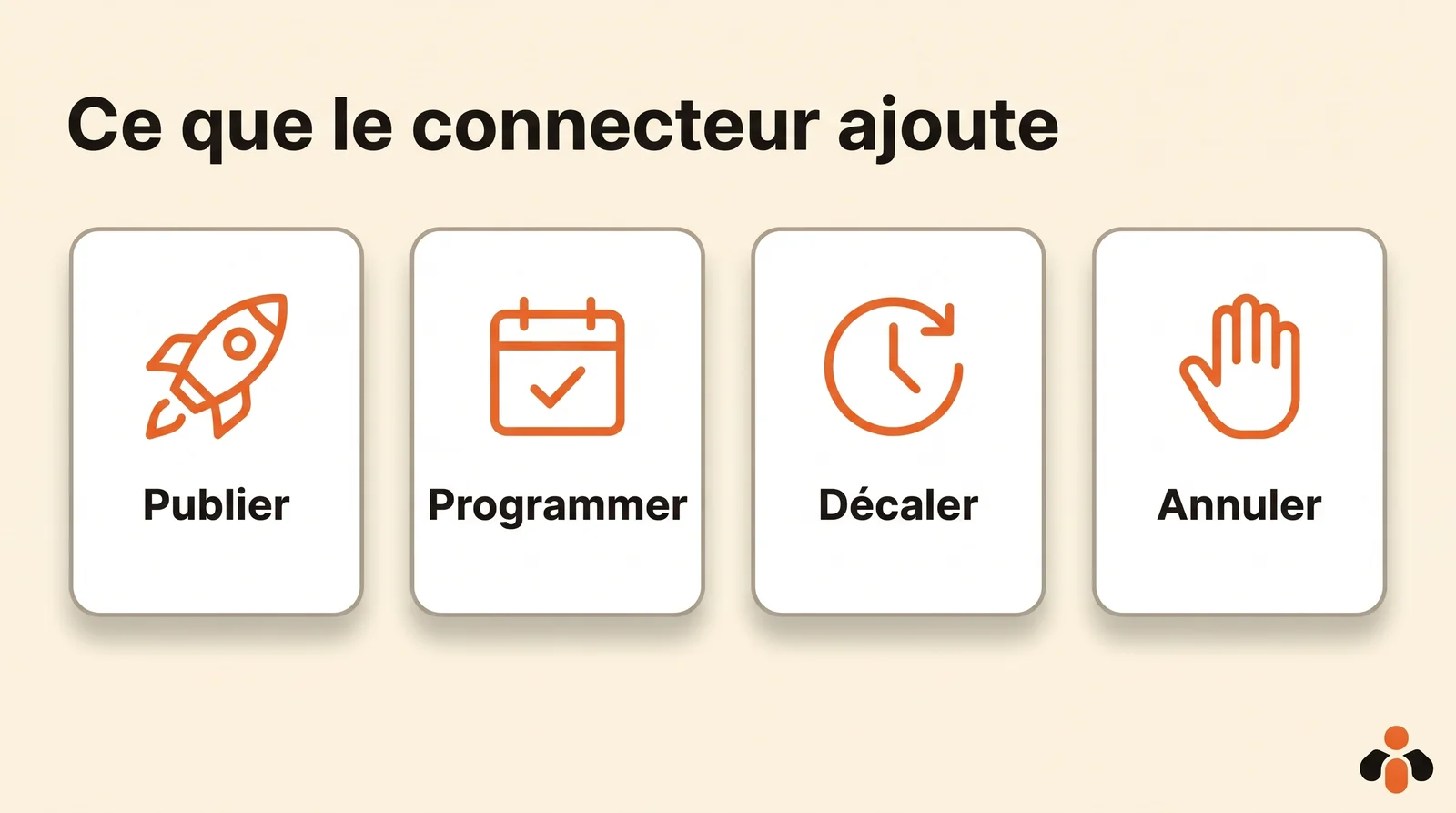
Le connecteur ajoute des mains. Une fois relié à votre profil, l'assistant publie le post tout de suite ou à l'heure que vous choisissez, décale une publication programmée, l'annule, ou liste ce qui reste à partir.
L'IA ne décide pas pour autant à votre place. Elle n'invente pas vos photos : une image ou un document se donne par son adresse en ligne. Et elle vous montre ce qu'elle va envoyer avant de le faire, comme on le verra plus bas.
Connecteur, MCP et skill : qui fait quoi
Trois mots reviennent dans les recherches, « claude linkedin connector », « mcp linkedin » et « claude linkedin skill », et ils ne désignent pas la même chose.
Un connecteur est le pont entre l'assistant et un service extérieur. Techniquement, c'est un serveur MCP, pour Model Context Protocol : une prise standard que ChatGPT et Claude savent utiliser, d'un côté l'IA, de l'autre un outil qui parle à LinkedIn. Le serveur expose quelques actions, par exemple « créer une publication » ou « lister les comptes », et l'IA choisit celle qui correspond à votre phrase. Taper « linkedin chatgpt mcp » ou « claude linkedin mcp » revient donc à chercher ce pont.
Un skill est autre chose. L'aide de Claude le décrit comme un dossier d'instructions qui apprend à Claude une façon de faire, alors que le MCP le relie à des services et à des données. Elle précise que les deux se combinent : le connecteur donne l'accès, le skill dit comment s'en servir. Un skill LinkedIn peut fixer votre ton, la longueur de vos posts ou votre façon de finir par une question ; il ne publie rien sans connecteur.
Dernier point : LinkedIn n'a pas de bouton « ChatGPT » ni « Claude ». Le connecteur est fourni par un tiers, et c'est lui qui obtient de LinkedIn le droit de publier. D'où l'importance de savoir ce que LinkedIn accorde.
Ce que LinkedIn autorise : le profil, la Page, les extensions
LinkedIn ouvre la publication sur un profil personnel à toute application qui le demande proprement, réserve la publication sur une Page aux applications qu'il a examinées, et interdit les robots qui pilotent son site. Ces trois règles décident de ce qu'un connecteur peut faire pour vous.
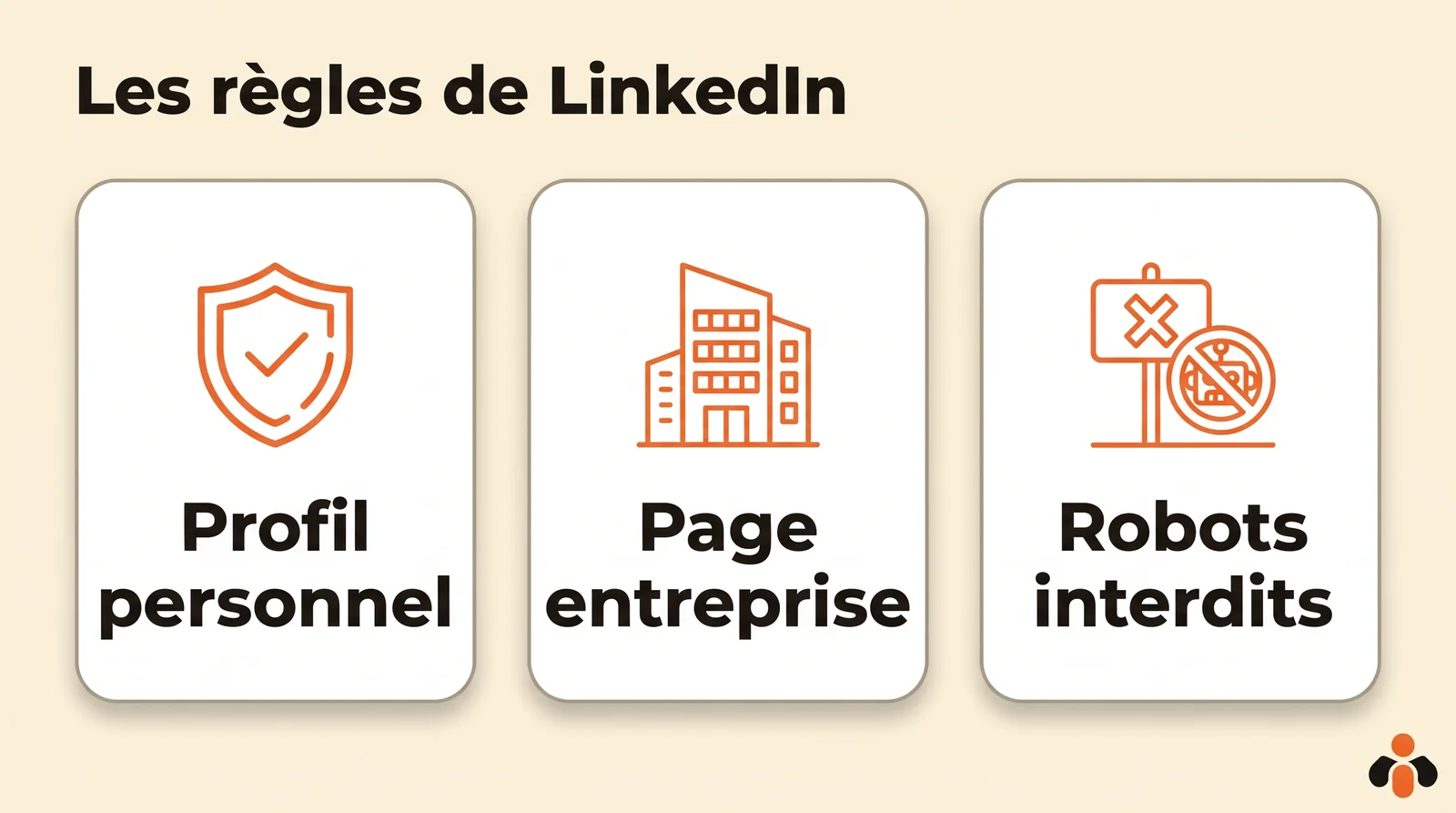
Le profil personnel. Publier au nom d'un membre demande la permission w_member_social, donnée par le produit Share on LinkedIn, que tout développeur ajoute à son application. Vous l'accordez en vous connectant sur l'écran de LinkedIn. La même page fixe la limite à 150 requêtes par jour et par membre, en heure UTC, et prévoit deux visibilités : tout LinkedIn, ou vos relations seulement.
La Page entreprise. Publier au nom d'une Page passe par la Community Management API, que LinkedIn présente comme un produit examiné, avec un premier niveau d'accès limité puis un niveau complet obtenu sur démonstration vidéo. Un connecteur ne publie donc sur votre Page que si son éditeur a passé cet examen. Vérifiez-le dans sa description avant de l'ajouter.
Les extensions et robots. L'aide de LinkedIn est sans ambiguïté : ni robots, ni extensions, ni modules de navigateur qui automatisent l'activité sur le site, et la liste des interdits cite expressément le fait de créer, commenter, aimer ou partager des posts par ces moyens. Le membre qui s'en sert risque de voir son compte restreint ou fermé. Un « agent » qui ouvre LinkedIn dans votre navigateur et clique à votre place tombe dans ce cas ; un connecteur qui passe par l'API, non.
Publier sur LinkedIn depuis Claude, étape par étape
Dans Claude, un connecteur s'ajoute depuis l'annuaire en quelques clics, ou par l'adresse d'un serveur MCP distant. L'annuaire est le plus simple.
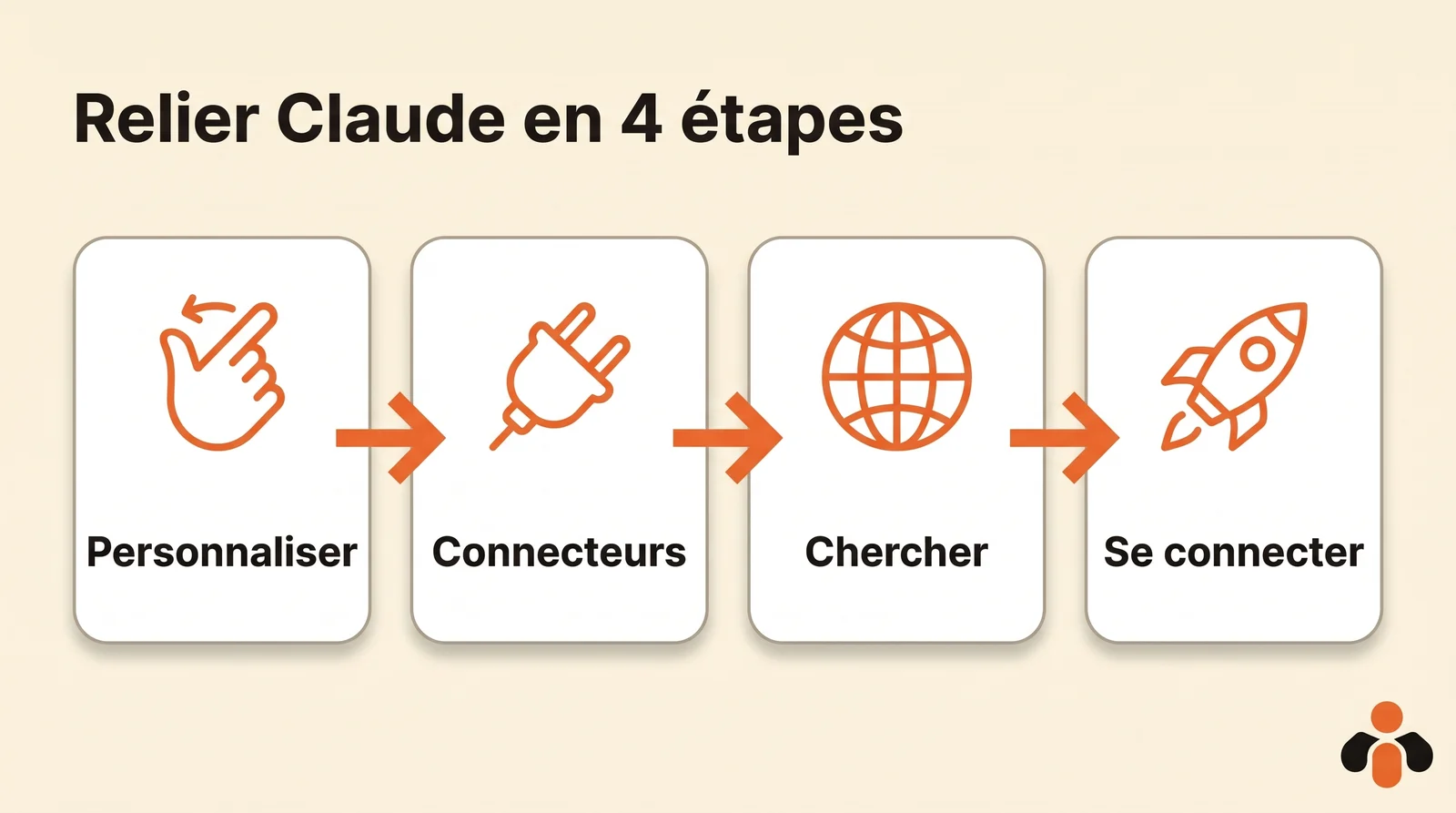
Depuis l'annuaire, vous ouvrez la fiche du connecteur, choisissez Connecter et suivez les écrans d'autorisation. Pour un connecteur absent de l'annuaire, les offres gratuite, Pro et Max passent par Personnaliser, Connecteurs, Ajouter un connecteur personnalisé :
- Ouvrez Personnaliser, puis Connecteurs.
- Cliquez sur Ajouter un connecteur personnalisé.
- Collez l'adresse du serveur MCP distant, puis cliquez sur Ajouter.
- Connectez votre profil LinkedIn quand l'écran d'autorisation s'ouvre.
L'offre gratuite est limitée à un connecteur personnalisé. Sur Team et Enterprise, un propriétaire ajoute d'abord le connecteur à l'organisation, puis chaque membre se connecte. Et un connecteur ajouté doit être activé dans la conversation, par le bouton +, puis Connecteurs : si Claude répond qu'il ne peut pas publier, c'est presque toujours là.
Dans Claude Code, une seule commande suffit, donnée par sa documentation : claude mcp add --transport http <nom> <adresse>, puis /mcp pour ouvrir la page de connexion dans le navigateur.
Publier sur LinkedIn depuis ChatGPT, étape par étape
Dans ChatGPT, le chemin le plus court est un plugin de l'annuaire des plugins : on ouvre sa fiche, on l'installe et on autorise l'accès, sans rien copier. L'autre chemin, l'ajout d'un serveur MCP personnalisé, dépend de votre offre.
D'après la page d'aide d'OpenAI relue le 5 novembre 2026, le MCP complet, qui permet les actions qui écrivent comme publier, est proposé aux offres Business, Enterprise et Edu, sur le web. Les étapes :
- Ouvrez Plugins.
- Cliquez sur le bouton plus, puis sur Add custom MCP server.
- Donnez un nom, puis entrez l'adresse HTTPS du serveur sous Connection.
- Réglez l'authentification, cochez l'avertissement de risque, puis Create as a plugin.
Sur Business, seuls les administrateurs et propriétaires créent ces connexions ; sur Enterprise et Edu, les administrateurs peuvent en donner le droit à certains membres. Sur Pro, OpenAI indique qu'un serveur personnalisé se relie avec des droits de lecture seulement, ce qui ne suffit pas pour publier. Et la connexion d'un serveur personnalisé se fait sur le web, pas depuis le téléphone.
Pour l'essayer, ouvrez une nouvelle conversation, tapez @ et choisissez le plugin. Pour les actions qui écrivent, ChatGPT peut demander une confirmation selon les permissions et le contexte : lisez-la avant de valider.
Une conversation type pour un post LinkedIn
Une fois le connecteur actif, on parle à l'assistant comme à un collègue. Voici un échange réaliste pour une consultante qui annonce un atelier :
Écris trois versions d'un post LinkedIn pour annoncer mon atelier du 20 novembre sur la paie, ton direct, 1 200 caractères au plus, avec une question à la fin. Je prends la deuxième. Programme-la jeudi à 8 h 30 sur mon profil LinkedIn.
L'IA rédige, vous choisissez, puis elle prépare la programmation et vous la montre : texte, date, compte. Vous validez, et le post part seul à l'heure dite. Après coup, demandez-lui la liste de ce qui reste programmé pour vérifier l'heure et le compte, et décaler ou annuler un post tant qu'il n'est pas parti.
Deux précisions propres à LinkedIn. Un post peut n'être que du texte, contrairement à Instagram ou TikTok. Et un carrousel LinkedIn n'est pas une série de photos : c'est un document de plusieurs pages que le lecteur fait défiler. Si vous en avez besoin, vérifiez que le connecteur sait assembler vos images en document. Pour programmer à la main dans LinkedIn, notre guide pour programmer un post LinkedIn donne les écrans un par un, et nos consignes pour ChatGPT aident à écrire un post qui ne sonne pas comme une machine.
Les méthodes comparées
Quatre façons de passer de l'IA à LinkedIn existent. Elles diffèrent surtout par le risque pour le compte et par le temps qu'elles vous rendent.
| Méthode | Ce qu'elle fait | Autorisée par LinkedIn | Limite |
|---|---|---|---|
| Copier-coller | L'IA écrit, vous publiez à la main | Oui | Aucune automatisation |
| Programmer dans LinkedIn | L'IA écrit, vous programmez dans LinkedIn | Oui | Un réseau, un post à la fois |
| Extension ou robot de navigateur | Clique dans LinkedIn à votre place | Non | Compte restreint ou fermé |
| Connecteur MCP par l'API | L'IA publie et programme après votre accord | Oui, par w_member_social | Page entreprise seulement si l'éditeur a l'accès |
Le connecteur est la seule méthode qui automatise sans enfreindre les règles de LinkedIn. C'est aussi la seule qui laisse l'IA publier le même message, adapté, sur d'autres réseaux dans la même conversation ; notre article sur la publication automatique sur plusieurs réseaux détaille ce que chaque réseau ouvre aux outils extérieurs.
Un connecteur qui publie sur LinkedIn et sur vos autres réseaux
Kreatoai est un connecteur de ce type, présent dans l'annuaire des connecteurs de Claude et, depuis le 22 octobre 2026, dans l'annuaire des plugins de ChatGPT : on l'ajoute en un clic, sans clé à copier. Il passe par l'API officielle de LinkedIn et publie sur les profils LinkedIn personnels, pas sur les Pages d'entreprise. Un post peut n'être que du texte, et un carrousel part sous la forme d'un document de plusieurs pages.
Depuis ChatGPT ou Claude, vous lui demandez d'écrire le post avec vous, puis de le publier tout de suite ou à l'heure choisie ; une publication programmée se corrige ou s'annule tant qu'elle n'est pas partie. La même publication peut partir en une fois sur Instagram, les Pages Facebook, TikTok, YouTube (Shorts), Bluesky, les fiches Google Business et Pinterest, sur le compte que vous désignez par son nom ; Instagram, TikTok et Pinterest demandent une image ou une vidéo, que vous fournissez. Par défaut, ChatGPT et Claude demandent votre accord avant de publier ou d'annuler, et l'IA ne voit ni vos mots de passe ni vos moyens de paiement. LinkedIn ne donne pas de statistiques à l'IA : les vues et les j'aime se lisent pour Facebook, Instagram, TikTok, YouTube et Pinterest.
Dix publications sont offertes chaque mois, sans carte bancaire. Pour Claude Code, Codex, Cursor ou toute IA qui relie un serveur MCP distant, l'adresse est https://api.kreatoai.com/mcp/social. Les pages Kreatoai dans Claude et Kreatoai dans ChatGPT montrent la connexion pas à pas.
À retenir
- ChatGPT et Claude écrivent seuls un post LinkedIn ; pour le publier ou le programmer, il leur faut un connecteur, c'est-à-dire un serveur MCP qui passe par l'API de LinkedIn.
- Un skill apprend à l'IA votre façon d'écrire ; il ne publie rien sans connecteur.
- LinkedIn ouvre la publication sur un profil personnel par la permission w_member_social, et réserve les Pages d'entreprise aux applications examinées de la Community Management API.
- Les robots et extensions qui publient en pilotant le site sont interdits par LinkedIn et exposent le compte à une restriction.
- Dans Claude : Personnaliser, Connecteurs, puis l'annuaire ou un connecteur personnalisé, à activer dans la conversation.
- Dans ChatGPT : un plugin de l'annuaire, ou un serveur MCP personnalisé sur le web avec Business, Enterprise ou Edu.
Questions fréquentes
- ChatGPT peut-il publier directement sur LinkedIn ?
- Pas seul. ChatGPT écrit le post, mais pour le publier ou le programmer il lui faut un connecteur relié à votre compte LinkedIn par l'écran d'autorisation de LinkedIn. Un plugin de l'annuaire des plugins de ChatGPT, comme Kreatoai, s'installe depuis sa fiche ; un serveur MCP personnalisé se relie sur le web, avec les offres Business, Enterprise ou Edu.
- Existe-t-il un connecteur Claude pour LinkedIn ?
- Claude passe par des connecteurs tiers, ajoutés depuis Personnaliser, puis Connecteurs. Chaque connecteur couvre ce que son éditeur a prévu : certains lisent des données de prospection, d'autres publient. Pour publier, choisissez un connecteur qui passe par la permission officielle de LinkedIn, comme Kreatoai, présent dans l'annuaire de Claude.
- Un skill Claude suffit-il pour publier sur LinkedIn ?
- Non. D'après l'aide de Claude, un skill apprend à Claude une façon de faire, alors qu'un connecteur MCP lui donne accès à un service extérieur. Un skill LinkedIn peut fixer votre ton et la forme de vos posts ; la publication demande un connecteur. Les deux se combinent.
- Peut-on publier sur une Page entreprise LinkedIn depuis ChatGPT ou Claude ?
- Seulement avec un connecteur qui a obtenu l'accès de LinkedIn aux Pages. Publier au nom d'une Page passe par la Community Management API, un produit que LinkedIn réserve aux applications qu'il a examinées. Kreatoai publie aujourd'hui sur les profils LinkedIn personnels, pas sur les Pages d'entreprise.
- Les extensions qui publient sur LinkedIn à votre place sont-elles autorisées ?
- Non. L'aide de LinkedIn interdit les robots, extensions et modules de navigateur qui automatisent l'activité sur son site, publication comprise, et prévient que le compte qui s'en sert risque d'être restreint ou fermé. La voie autorisée est l'API officielle.
- Combien de posts LinkedIn peut-on publier par l'API ?
- La documentation de LinkedIn fixe à 150 requêtes par jour et par membre la limite de l'API de partage sur un profil, comptée en heure UTC. Une publication avec image demande plusieurs requêtes, mais la limite reste très au-delà d'un rythme normal de publication.
Faites-le faire à votre place
Kreatoai publie et programme vos posts sur tous vos réseaux, depuis votre tableau de bord ou en le demandant à ChatGPT et à Claude, et son agent répond à vos messages privés. Dix publications offertes chaque mois, sans carte bancaire.
Essayer gratuitement