Meta Business Suite : programmer une publication pas à pas
Meta Business Suite pour programmer une publication Facebook ou Instagram, sur ordinateur et sur mobile : délais, planificateur, modifier, et ce que l'outil ne fait pas.
 Par Kreatoai
Oui, Meta Business Suite programme vos publications Facebook et Instagram, gratuitement, depuis un ordinateur comme depuis son application mobile : vous créez la publication, vous choisissez la Page, le compte Instagram ou les deux, vous fixez la date et l'heure, et elle part seule. Pour une Page, Meta autorise une programmation de 20 minutes à 29 jours à l'avance. Ce guide reprend chaque étape avec les pages d'aide de Meta relues le 30 octobre 2026, puis dit ce que l'outil ne fait pas.
Dans ce guide :
- ce que Meta Business Suite permet de programmer, et les accès qu'il faut ;
- le pas à pas sur ordinateur, puis dans l'application mobile ;
- le délai maximal, et où retrouver vos publications ;
- modifier, reprogrammer ou supprimer une publication programmée ;
- les stories, en bref ;
- ce que l'outil fait et ne fait pas, en un tableau ;
- quand une publication programmée ne part pas.
Meta Business Suite : que peut-on programmer ?
Meta Business Suite est le tableau de bord de Meta pour gérer une Page Facebook et un compte Instagram au même endroit. Selon sa présentation officielle, il est gratuit sur ordinateur et dans l'application mobile Meta Business Suite. On y crée, programme et gère des publications, des stories et des reels, puis on les retrouve dans une vue en calendrier.
La page d'aide sur la création de publications cite trois destinations : votre Page Facebook, votre profil Instagram ou un groupe Facebook. Un profil Facebook personnel n'en fait pas partie. Programmer un post sur Meta, qu'il parte sur Facebook ou sur Instagram, passe donc par cet outil ou, pour Instagram seul, par l'application Instagram. Si vous publiez pour votre activité depuis votre profil, notre article pour programmer une publication Facebook explique pourquoi il faut passer par une Page.
Pour programmer une publication sur Meta Business, trois conditions sont à réunir :
- Un portefeuille business. Meta le décrit comme le conteneur qui regroupe votre Page, votre compte Instagram et les personnes qui y ont accès.
- Le bon accès. Il faut le contrôle total de la Page ou du compte Instagram, ou l'autorisation de contenu. Sans l'un des deux, le bouton de création ne mène nulle part.
- Pour Instagram, un compte professionnel associé à la Page, dans le même portefeuille business. Le pas à pas est dans notre guide pour programmer une publication Instagram sur PC.
Programmer une publication dans Meta Business Suite sur ordinateur
La programmation d'un post dans Meta Business Suite tient en huit étapes. Voici le parcours tel que Meta le décrit, page relue le 30 octobre 2026. Il est le même sur PC et sur Mac, puisque tout se passe dans le navigateur.
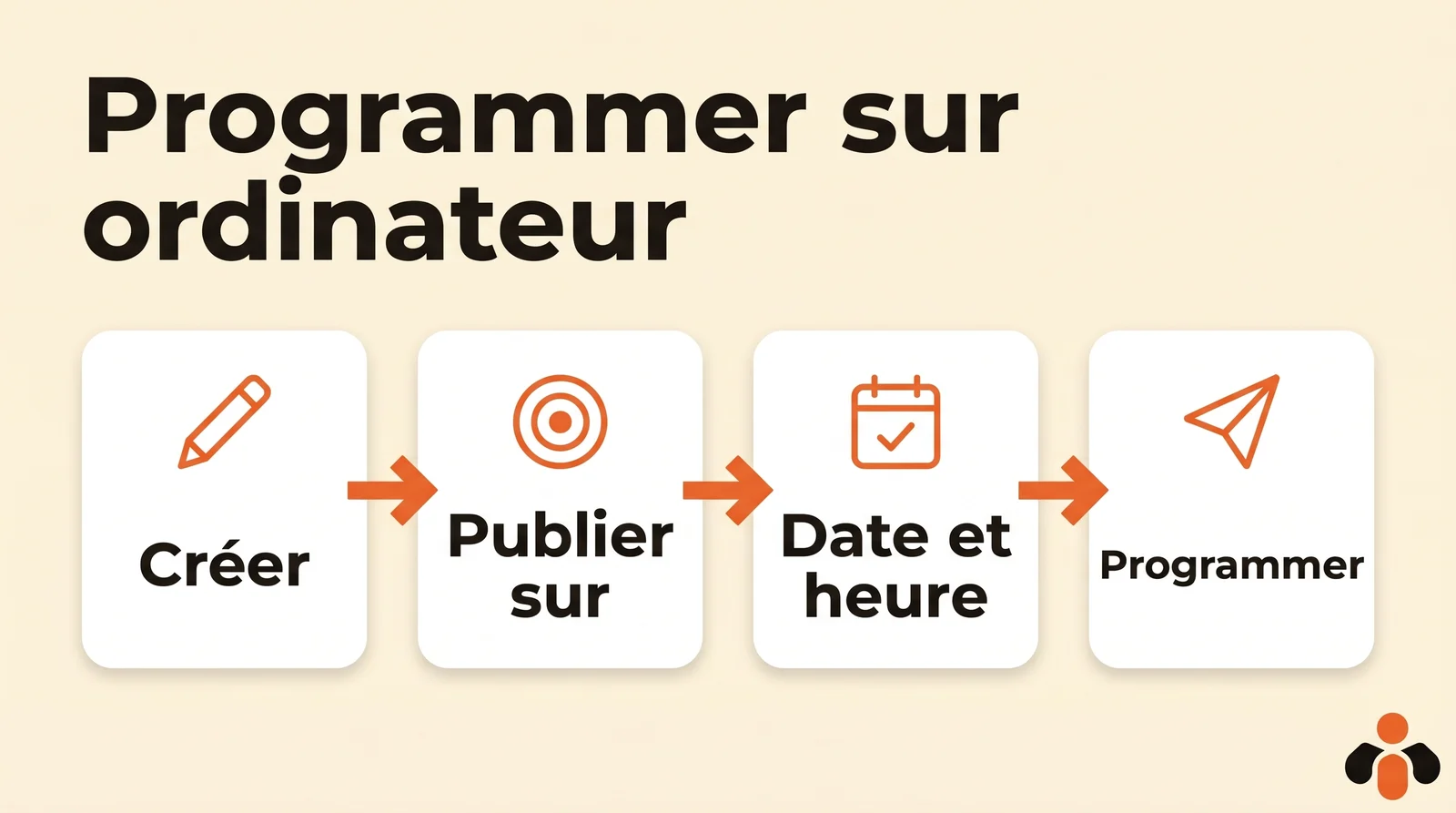
- Ouvrez Meta Business Suite, à l'adresse business.facebook.com.
- Cliquez sur Créer une publication, depuis l'accueil ou l'onglet Contenu.
- Sous Publier sur, choisissez la destination : la Page Facebook, le compte Instagram, les deux, ou un groupe Facebook.
- Sous Contenu multimédia, ajoutez vos photos ou votre vidéo. Pour Instagram, 10 photos au plus.
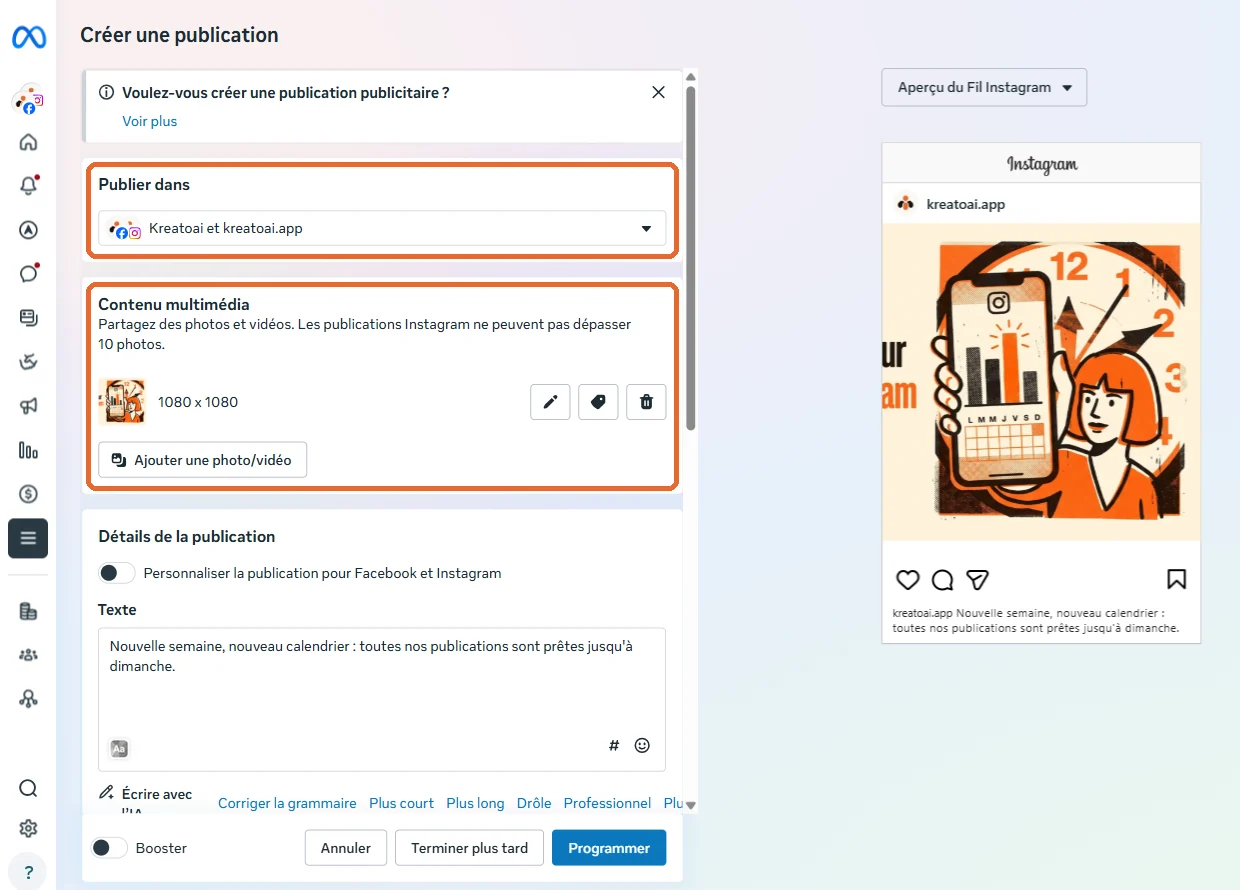
- Sous Détails de la publication, écrivez le texte. Vous pouvez le personnaliser pour Facebook et pour Instagram, et ajouter des mots dièse, un lieu ou une humeur.
- Sous Paramètres de confidentialité, choisissez Public ou Restreint pour Facebook.
- Dans la partie Programmer (Options de programmation, dans l'aide), activez Définir la date et l'heure, puis réglez la date et l'heure de chaque réseau.
- Cliquez sur Programmer. Terminer plus tard garde la publication en brouillon.
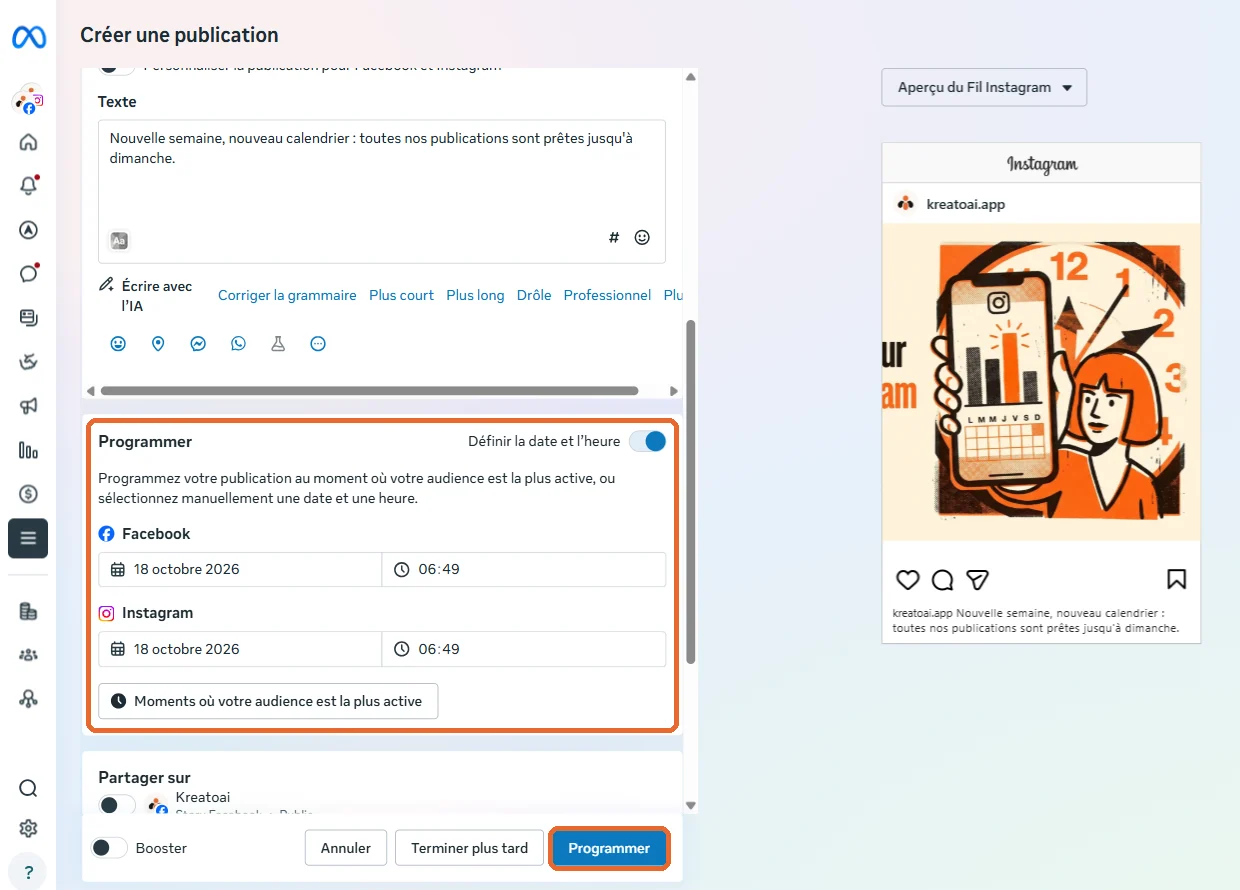
Le bouton Moments où votre audience est la plus active propose des heures tirées de l'activité de vos abonnés sur Facebook et Instagram pendant les sept derniers jours. Sept jours, c'est court : comparez avec vos statistiques sur plusieurs semaines, comme l'explique notre article sur la meilleure heure pour publier sur Instagram.
Exemple : pour annoncer une nouvelle session de formation en ligne, une seule publication peut porter un lien dans le texte Facebook, des mots dièse dans celui d'Instagram, et partir à 8 h sur l'un, à 12 h sur l'autre.
Programmer depuis l'application mobile Meta Business Suite
Sur téléphone, l'application Facebook ne suffit pas : il faut l'application Meta Business Suite, sur iPhone ou Android. Le parcours selon Meta :
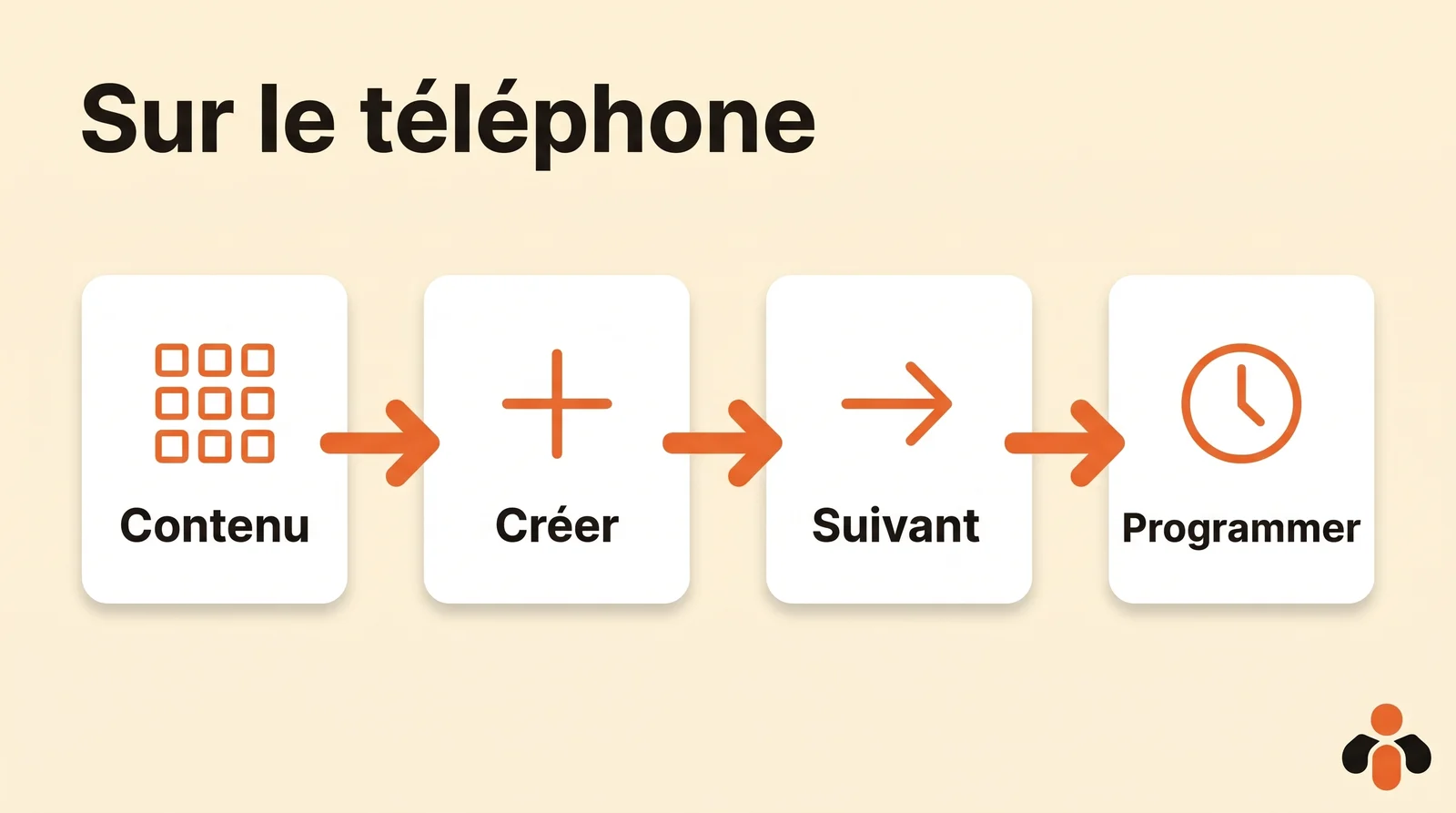
- Appuyez sur Contenu, dans la barre du bas.
- En haut, choisissez le type : Publications, Reels ou Stories.
- Appuyez sur Créer. La première fois, l'application demande l'accès à vos photos et vidéos ; appuyez sur Continuer.
- Ajoutez le texte et le média, puis appuyez sur Suivant.
- Appuyez sur Programmer pour plus tard, choisissez la date et l'heure, puis appuyez sur Programmer.
Pour une publication Facebook, l'application propose aussi Enregistrer comme brouillon. Attention aux noms des menus : Meta prévient que vous n'avez peut-être pas encore accès à la version décrite, et deux de ses pages se contredisent. L'une parle d'un onglet Contenu et d'un Planificateur, l'autre, sur la reprogrammation, d'un menu Publications et stories et d'un Calendrier. Cherchez l'un ou l'autre.
Combien de temps à l'avance peut-on programmer ?
Les chiffres ne viennent pas tous de la même page, et Meta n'en donne pas pour tout :
- Page Facebook : de 20 minutes à 29 jours à l'avance, et tous les horaires suivent votre fuseau horaire actuel. Pour un public qui vit ailleurs, faites le calcul.
- Instagram dans Meta Business Suite : la page d'aide de l'outil sur ordinateur ne donne aucun délai. Le sélecteur de date vous dira jusqu'où aller.
- Instagram dans son application, l'autre façon de planifier un post Instagram avec Meta : jusqu'à 30 jours à l'avance et 25 publications par jour, avec un compte public.
Certains sites parlent de plusieurs mois d'avance ; aucune page de Meta relue le 30 octobre 2026 ne le dit. Pour un mois entier, notez vos sujets dans un calendrier éditorial, puis programmez par lots de quatre semaines.
Le planificateur : voir ce qui est programmé
Avant l'heure dite, une publication programmée n'apparaît que dans Meta Business Suite, à deux endroits.
L'onglet Contenu. Dans Publications et reels, le contenu est classé par statut : Publié, Programmé, Brouillons, Arrive à expiration et Expiré. Les stories ont leur propre onglet.
Le planificateur. Sa page d'aide le décrit comme une vue en calendrier des publications, stories, reels et publicités de la Page et du compte Instagram. On y choisit Semaine ou Mois, on filtre par type de contenu ou par destination, et on programme en survolant un jour à venir puis en cliquant sur Programmer. Dans l'interface relevée le 18 octobre 2026, l'écran s'appelait Agenda, et l'aide des Pages parle d'Outil de planification : trois noms pour le même calendrier.
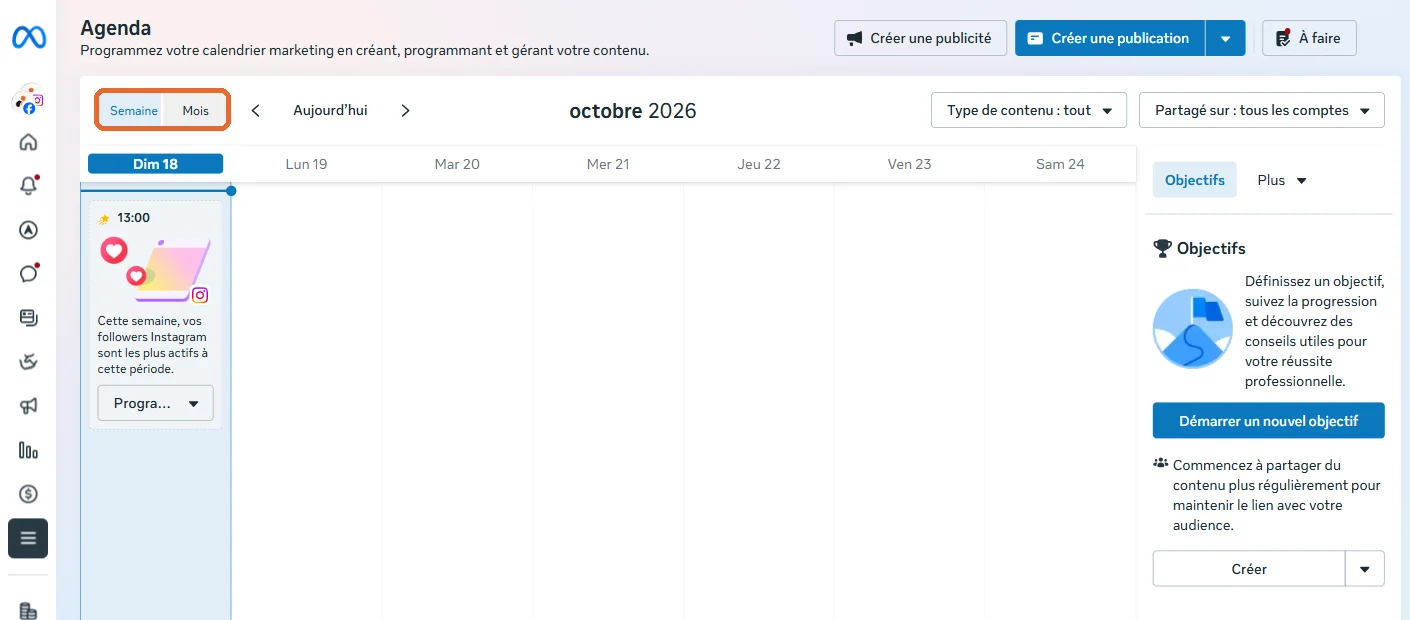
Sans entrée Planificateur dans votre menu, il vous manque sans doute les autorisations sur le contenu. Et la fonction Moments, qui affiche les dates importantes à venir, est réservée aux entreprises basées aux États-Unis.
Modifier, reprogrammer ou supprimer une publication programmée
Sur ordinateur, selon Meta :
- Cliquez sur Contenu, puis sur Publications et reels ou sur Stories.
- Ouvrez l'onglet des contenus programmés.
- Cliquez sur l'icône Options (les trois points), puis sur Gérer la publication.
- Choisissez l'action, puis validez.
Selon le statut, vous verrez Modifier la publication, Reprogrammer la publication, Déplacer vers les brouillons ou Supprimer la publication. Pour une Page, l'aide ajoute Dupliquer la publication et précise que l'on peut changer le texte, le média, le lien ou le lieu. Le même menu s'ouvre depuis le planificateur.
Dans l'application, touchez la publication programmée, puis les trois points à côté de Informations sur la publication : le même choix d'actions s'affiche.
Bon réflexe : quand une actualité rend une publication déplacée, choisissez Déplacer vers les brouillons plutôt que Supprimer. L'heure est annulée, le texte et l'image restent.
Programmer une story avec Meta Business Suite
Meta Business Suite programme aussi les stories, sur Facebook comme sur Instagram, alors que l'application Instagram ne le fait pas. Le principe selon Meta : Créer une story, la destination sous Publier sur, jusqu'à 10 photos ou vidéos, puis Programmer sous Options de programmation. Le bouton Modifier ajoute du texte, des mentions ou des stickers, et Ajouter un lien une adresse à ouvrir en balayant vers le haut.
Ce qui se programme dans une story et ce qui reste à faire à la main (musique, sondage) est détaillé dans notre guide pour programmer une story Instagram.
Ce que Meta Business Suite fait et ne fait pas
| Ce que l'outil fait | Ce qu'il ne fait pas | |
|---|---|---|
| Destinations | Page Facebook, compte Instagram, groupe Facebook | profil Facebook personnel ; TikTok, LinkedIn, YouTube |
| Formats | publications, stories, reels | plus de 10 photos dans une publication Instagram |
| Délai | 20 minutes à 29 jours pour une Page | aucun délai écrit pour Instagram dans son aide |
| Suivi | onglet Contenu, planificateur en semaine ou mois | une vue qui réunit vos autres réseaux |
| Heure | suggestions sur les sept derniers jours | Moments hors des États-Unis |
| Prix | gratuit, ordinateur et application |
Sources : créer et gérer des publications, programmer sur une Page, le planificateur et le fonctionnement de Meta Business Suite, pages relues le 30 octobre 2026.
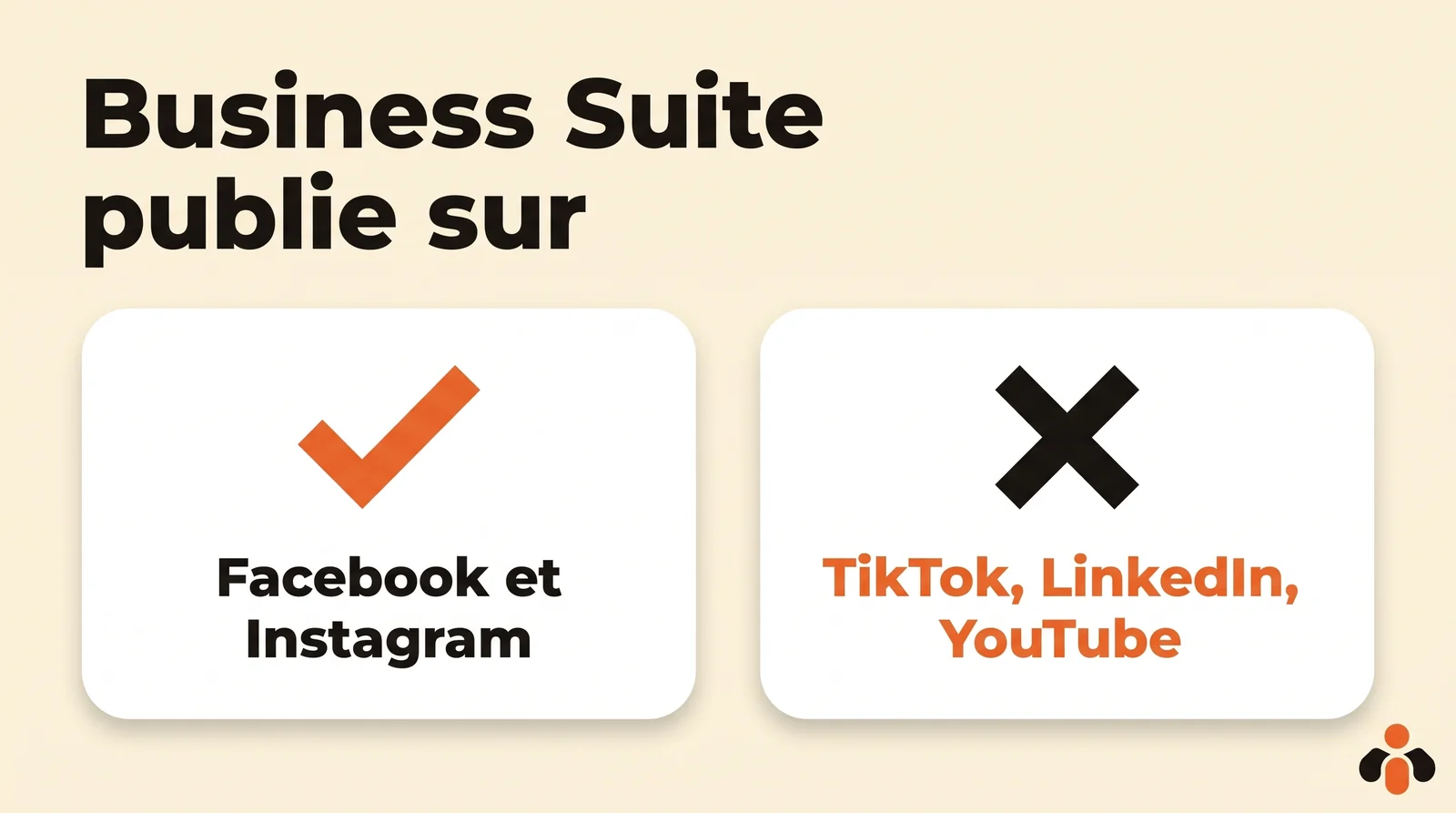
Meta Business Suite publie aussi sur Threads : une publication Facebook ou Instagram peut être crosspostée sur Threads, mais seulement depuis l'ordinateur, et à condition que le profil Threads soit ajouté au même portefeuille business. Ses pages sur la programmation, elles, ne parlent que de Facebook et d'Instagram. Pour TikTok, LinkedIn et YouTube, chaque réseau a son propre outil gratuit : voyez nos guides pour programmer une publication TikTok, programmer un post LinkedIn, et le tour complet des outils gratuits de chaque réseau.
Quand une publication programmée ne part pas
Meta consacre une page entière aux publications qui affichent une erreur, qui ne partent pas sur la Page et le compte Instagram, ou qui partent en retard. Elle cite quatre causes :
- un accès manquant pour publier sur la Page ou le compte ;
- un problème non résolu sur le compte Instagram : ouvrez l'application Instagram, lisez l'alerte qui s'affiche et suivez ses étapes, puis réessayez dans Meta Business Suite ;
- un compte Instagram piraté : si vous n'arrivez plus à vous connecter à Instagram, l'aide d'Instagram dit quoi faire ;
- une erreur système, qui bloque la publication à l'heure prévue.
Dans ce dernier cas, la publication se rattrape à la main : Contenu, onglet Programmées, cliquez sur la publication marquée en erreur, puis sur Publier maintenant. Pour un lancement qui compte, rouvrez cet onglet peu après l'heure prévue.
Quand l'outil de Meta suffit, et quand il ne suffit plus
Meta Business Suite suffit si vous publiez sur une Page et un compte Instagram : c'est gratuit, complet pour ces deux réseaux, et le texte s'adapte à chacun. Il atteint sa limite dès qu'une annonce doit partir aussi sur TikTok, LinkedIn ou YouTube, par exemple le lancement d'une collection pour une marque en ligne : un outil par réseau, chaque publication refaite, plusieurs calendriers à surveiller.
Kreatoai répond à ce cas. Il publie sur Instagram, les Pages Facebook, TikTok, les profils LinkedIn personnels, YouTube (Shorts), Bluesky et les fiches Google Business, tout de suite ou à l'heure choisie, avec un calendrier. Une même publication part sur plusieurs réseaux et plusieurs comptes en une seule fois, et elle se corrige (texte, image, heure) ou s'annule tant qu'elle n'est pas partie. Il programme aussi les stories des Pages Facebook et d'Instagram, une photo ou une vidéo sans texte. On peut même le demander à ChatGPT ou à Claude, sans code : « programme cette photo jeudi à 12 h sur ma Page et sur Instagram, et le même texte sur LinkedIn » suffit, et l'IA demande votre accord avant de programmer (voir comment). Instagram et TikTok demandent toujours une image ou une vidéo, que vous fournissez. Ce que chaque réseau ouvre aux outils extérieurs est détaillé dans les vraies limites de la publication automatique, et les chemins sur Instagram dans notre guide pour programmer un post Instagram.
À retenir
- Meta Business Suite est gratuit, sur ordinateur et dans son application, et programme publications, stories et reels pour une Page Facebook, un compte Instagram ou un groupe Facebook.
- Il faut un portefeuille business, le contrôle total ou l'autorisation de contenu, et pour Instagram un compte professionnel relié à la Page.
- Sur ordinateur : Créer une publication, Publier sur, Définir la date et l'heure, Programmer. Sur mobile : Contenu, Créer, Suivant, Programmer pour plus tard.
- Pour une Page, la fenêtre va de 20 minutes à 29 jours ; Meta ne donne aucun délai pour Instagram dans Business Suite, et l'application Instagram va jusqu'à 30 jours.
- Les publications à venir sont dans Contenu, onglet Programmé, et dans le planificateur ; Gérer la publication permet de modifier, reprogrammer, mettre en brouillon ou supprimer.
- Une publication bloquée par une erreur système se publie à la main avec Publier maintenant.
- TikTok, LinkedIn et YouTube restent à part : un outil par réseau, ou un planificateur relié à tous.
Questions fréquentes
- Meta Business Suite est-il gratuit pour programmer ses publications ?
- Oui. L'aide de Meta, relue le 30 octobre 2026, indique que Meta Business Suite est gratuit sur ordinateur et dans l'application mobile Meta Business Suite. Il faut seulement un portefeuille business, qui regroupe la Page Facebook, le compte Instagram et les personnes qui y ont accès.
- Comment programmer une publication dans Meta Business Suite ?
- Sur business.facebook.com, cliquez sur Créer une publication, choisissez la Page Facebook, le compte Instagram ou les deux sous Publier sur, ajoutez les photos et le texte, puis activez Définir la date et l'heure dans la partie Programmer. Choisissez la date et l'heure, et cliquez sur Programmer.
- Combien de temps à l'avance peut-on programmer sur Meta Business Suite ?
- Pour une Page Facebook, l'aide de Meta donne une fenêtre de 20 minutes à 29 jours, à l'heure de votre fuseau horaire actuel. La page d'aide de Meta Business Suite ne donne aucun chiffre pour Instagram ; l'application Instagram, elle, programme jusqu'à 30 jours à l'avance, 25 publications par jour au plus.
- Peut-on programmer une story avec Meta Business Suite ?
- Oui, sur Facebook et sur Instagram. Cliquez sur Créer une story, choisissez la destination, ajoutez jusqu'à 10 photos ou vidéos, puis choisissez Programmer sous Options de programmation. L'application Instagram, elle, ne programme pas les stories.
- Comment programmer une publication Instagram avec Meta ?
- Deux chemins gratuits. Dans l'application Instagram, avec un compte public, Plus d'options puis Programmer cette publication. Dans Meta Business Suite, avec un compte professionnel relié à la Page et un accès au contenu, Créer une publication, puis Instagram sous Publier sur, et 10 photos au plus.
- Où voir et modifier une publication programmée dans Meta Business Suite ?
- Dans Contenu, onglet Publications et reels, puis l'onglet Programmé, ou dans le planificateur, en vue semaine ou mois. L'icône des trois points, puis Gérer la publication, propose Modifier la publication, Reprogrammer la publication, Déplacer vers les brouillons ou Supprimer la publication.
- Pourquoi ma publication programmée n'est pas partie ?
- Meta cite quatre causes : un accès manquant, un problème non résolu sur le compte Instagram (une alerte à lire dans l'application Instagram), un compte Instagram piraté ou une erreur système. Dans ce dernier cas, ouvrez Contenu, onglet Programmées, cliquez sur la publication en erreur, puis sur Publier maintenant.
- Meta Business Suite programme-t-il TikTok, LinkedIn ou YouTube ?
- Non. Les destinations que Meta décrit sont la Page Facebook, le compte Instagram, les groupes Facebook et, depuis un ordinateur, Threads. TikTok, LinkedIn et YouTube se programment chacun dans leur propre outil, ou dans un planificateur relié à plusieurs réseaux.
Faites-le faire à votre place
Kreatoai publie et programme vos posts sur tous vos réseaux, depuis votre tableau de bord ou en le demandant à ChatGPT et à Claude, et son agent répond à vos messages privés. Dix publications offertes chaque mois, sans carte bancaire.
Essayer gratuitement