Programmer un post LinkedIn : pas à pas, Page et outils
Programmer un post LinkedIn sur ordinateur ou mobile, depuis un profil ou une Page entreprise : délais, modifier, annuler, voir vos posts programmés, et les outils.
 Par Kreatoai
Oui, LinkedIn programme vos posts lui-même, gratuitement : dans la fenêtre de création, l'icône Horloge vous laisse choisir une date de 10 minutes à 3 mois à l'avance sur votre profil, et d'une heure à 3 mois sur une Page entreprise. Le post part seul à l'heure dite, et vous pouvez le modifier, le reprogrammer ou l'annuler d'ici là. Le reste tient en quelques règles, que ce guide reprend une à une, avec les pages d'aide de LinkedIn relues le 29 octobre 2026.
Dans ce guide :
- profil ou Page : ce que LinkedIn laisse programmer ;
- le pas à pas sur ordinateur, puis sur mobile ;
- où voir vos posts programmés ;
- modifier, reprogrammer ou annuler un post programmé ;
- programmer sur une Page entreprise ;
- ce qui ne se programme pas, et le cas du carrousel ;
- les méthodes comparées, puis les planificateurs LinkedIn.
Peut-on programmer un post sur LinkedIn ?
Oui, sur un profil personnel comme sur une Page, depuis l'ordinateur comme depuis l'application. La fonction est intégrée à LinkedIn : rien à installer, et aucune des pages d'aide qui la décrivent ne demande d'abonnement Premium. Programmer une publication LinkedIn gratuitement est donc possible dès aujourd'hui, sans outil.
Les règles changent un peu selon que vous publiez en votre nom ou au nom d'une entreprise :
| Profil personnel | Page entreprise | |
|---|---|---|
| Délai minimal | 10 minutes | 1 heure |
| Délai maximal | 3 mois | 3 mois |
| Qui peut programmer | vous | super admins et administrateurs de contenu |
| Formats exclus | événements, offres d'emploi | événements, plusieurs photos, repartages, sondages, offres d'emploi, publications de service |
| Modifier le texte avant l'heure | oui | oui, aussi par les autres administrateurs |
| Où voir les posts à venir | icône Horloge, Voir tous les posts programmés | Posts de la Page, icône de programmation, Voir tous les posts programmés |
Sources : l'aide LinkedIn pour un profil, l'aide pour un post de Page et la page sur les posts programmés des Pages, relues le 29 octobre 2026.
Programmer un post LinkedIn sur ordinateur
Voici les étapes telles que LinkedIn les décrit pour un profil personnel :
- Sur votre page d'accueil, cliquez sur Commencer un post.
- Écrivez votre texte dans le champ De quoi souhaitez-vous discuter ?, et ajoutez si besoin une image, une vidéo ou un document.
- Cliquez sur l'icône Horloge, en bas de la fenêtre.
- Dans la fenêtre Programmer le post, choisissez la date et l'heure.
- Cliquez sur Suivant, puis vérifiez la date et l'heure affichées au-dessus du post.
- Cliquez sur Programmer. Une confirmation s'affiche en bas à gauche de l'écran.
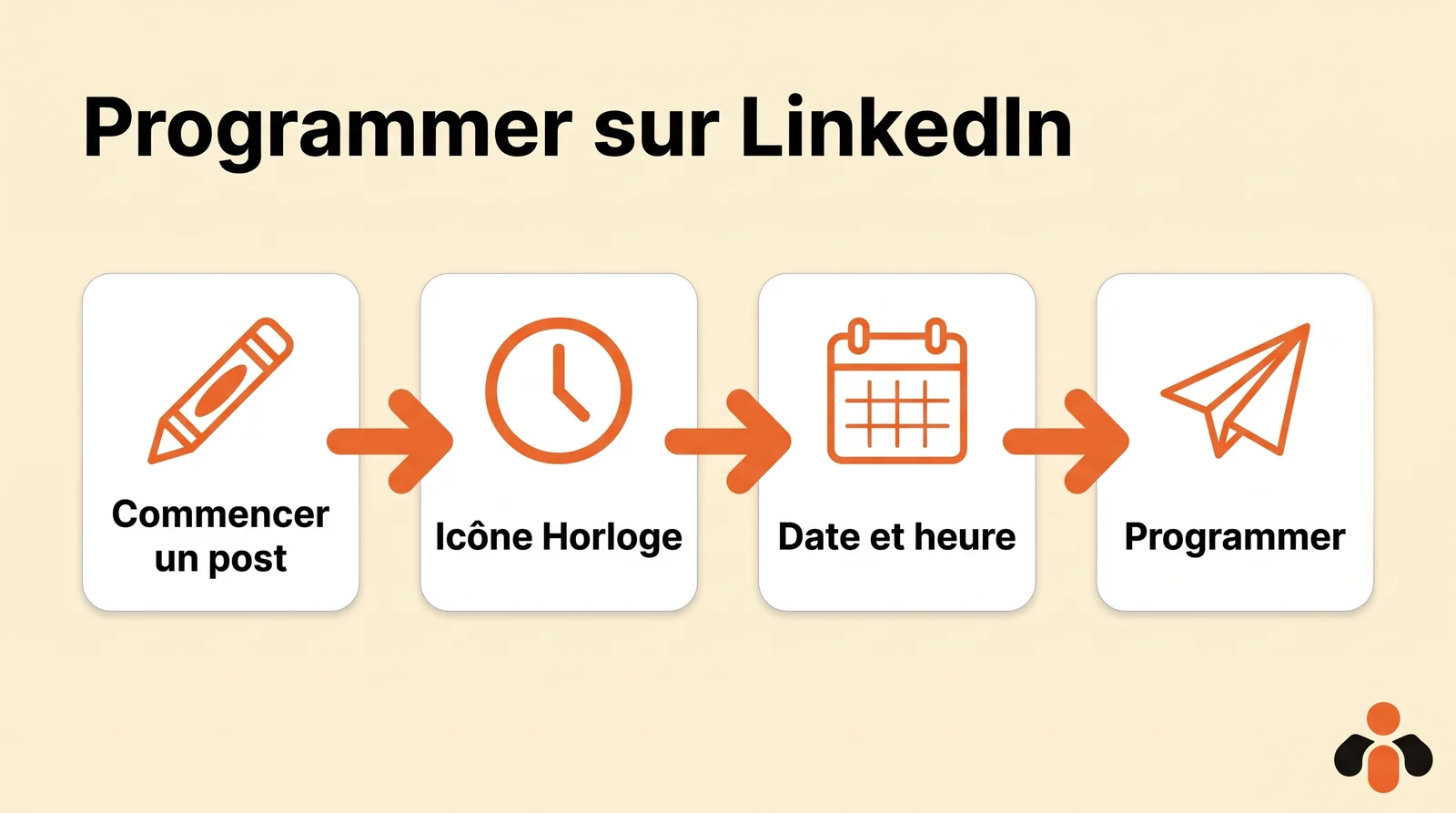
Deux détails évitent les surprises. La liste propose des créneaux de 30 minutes, mais vous pouvez taper une heure précise, 8 h 10 par exemple. Et l'heure est convertie selon le fuseau horaire de votre appareil : si vous programmez en voyage, ou pour un public qui vit ailleurs, faites le calcul avant de valider.
Programmer depuis l'application mobile
Sur téléphone, le parcours est presque le même, avec d'autres noms de boutons (aide LinkedIn) :
- Appuyez sur Publier, dans la barre de navigation.
- Écrivez votre post dans le champ Partagez votre avis…
- Touchez l'icône Horloge, en haut à droite.
- Choisissez la date et l'heure, puis appuyez sur Suivant, puis sur Programmer.
Le délai est le même que sur ordinateur, et vos posts programmés se retrouvent sur les deux : vous pouvez préparer un post sur l'ordinateur le lundi et le corriger depuis le téléphone le mercredi.
Voir ses posts programmés sur LinkedIn
Un post programmé ne s'affiche nulle part sur votre profil avant l'heure dite. Pour le retrouver, selon LinkedIn :
- sur ordinateur : cliquez sur Commencer un post, puis sur l'icône Horloge ; un badge indique combien de posts attendent. Cliquez ensuite sur Voir tous les posts programmés ;
- sur mobile : appuyez sur Publier, touchez l'icône Horloge, puis Tout voir.
La liste montre chaque publication programmée sur LinkedIn avec sa date et son heure. C'est le seul endroit où elles apparaissent, et l'aide de LinkedIn n'y décrit qu'une liste, sans vue en calendrier. Si vous préparez un mois d'avance, notez vos sujets dans un calendrier éditorial pour savoir ce qui est déjà prévu.
Modifier, reprogrammer ou annuler un post programmé
Des guides bien placés sur Google, et même une ancienne page de LinkedIn pour les associations, écrivent qu'on ne peut changer que la date d'un post programmé, pas son contenu. Ce n'est plus vrai : l'aide de LinkedIn relue le 29 octobre 2026 décrit les deux modifications.
Modifier le texte ou l'heure. Ouvrez la liste des posts programmés, cliquez sur Plus en haut à droite du post, puis choisissez Modifier le post pour le contenu ou Modifier la programmation pour la date. Autre chemin : cliquez sur Modifier à côté de l'heure affichée au-dessus du post, changez-la, puis Suivant et Programmer.
Annuler la programmation, mais garder le post. Cliquez sur Modifier à côté de l'heure, puis sur Effacer l'heure (sur mobile, Effacer). Le post redevient un post ordinaire, que vous pouvez publier tout de suite.
Supprimer le post. Dans la liste des posts programmés, cliquez sur l'icône Supprimer à côté du post, puis confirmez. Pour une Page, LinkedIn précise qu'un post supprimé ne se récupère pas : si seul l'horaire pose problème, reprogrammez plutôt.
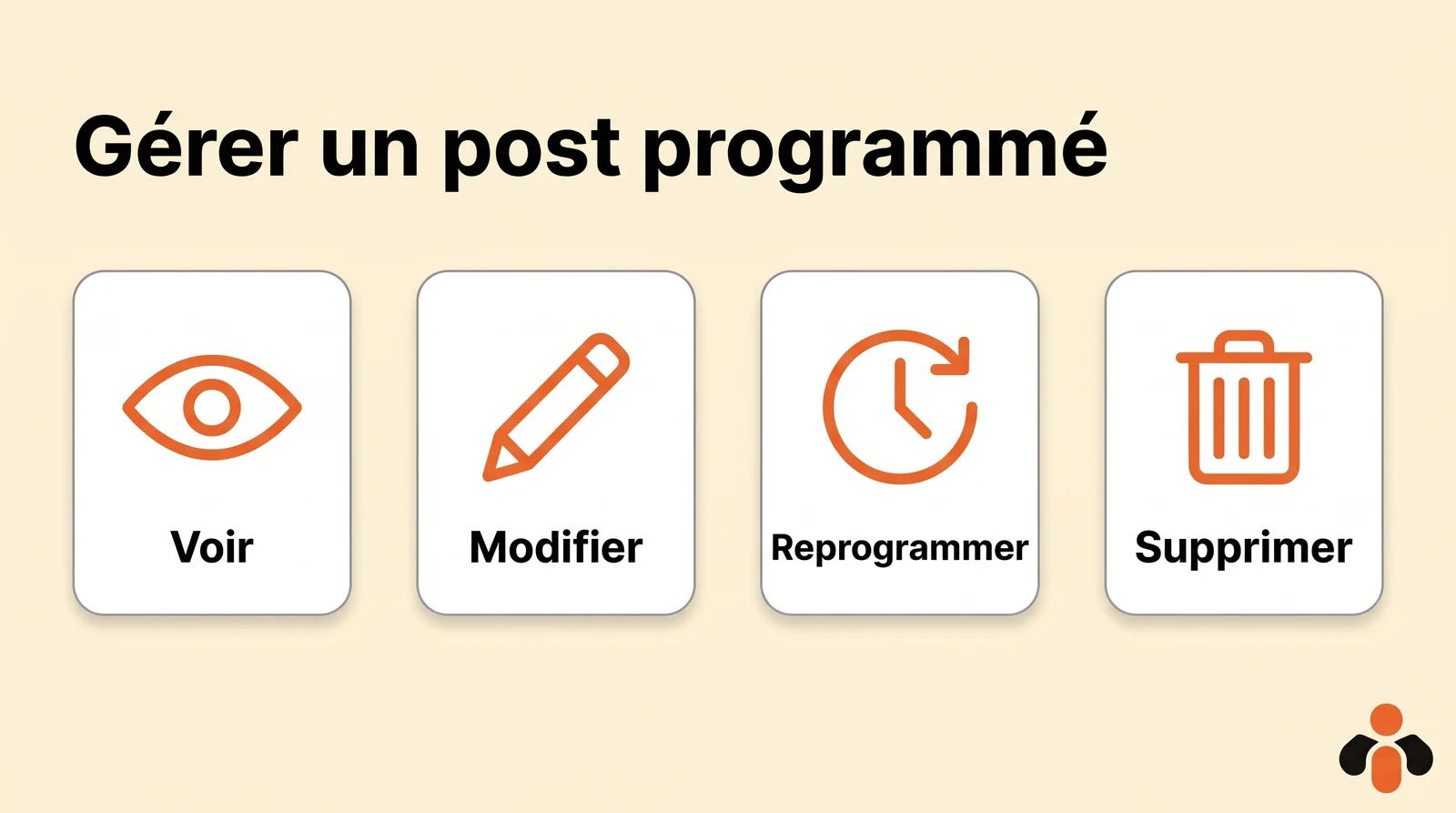
Bon réflexe : quand une actualité rend un post déplacé la veille de sa sortie, effacez l'heure plutôt que de le supprimer. Vous gardez le texte, et vous le reprogrammez une fois le moment passé.
Programmer un post sur une Page entreprise LinkedIn
Une Page se programme aussi, mais seulement par ses super admins et administrateurs de contenu. Le parcours sur ordinateur :
- Ouvrez la vue super admin ou administrateur de contenu de la Page.
- Cliquez sur Posts de la Page, dans le menu de gauche.
- Cliquez sur Commencer un post.
- Cliquez sur l'icône en bas à droite pour ouvrir Programmer un post.
- Choisissez la date et l'heure, à votre fuseau local, puis cliquez sur Suivant.
- Terminez le post, puis cliquez sur Programmer.
Sur mobile, passez par Tableau de bord, puis Posts de la Page, puis Publier, et touchez l'icône en haut à droite pour ouvrir Programmer.
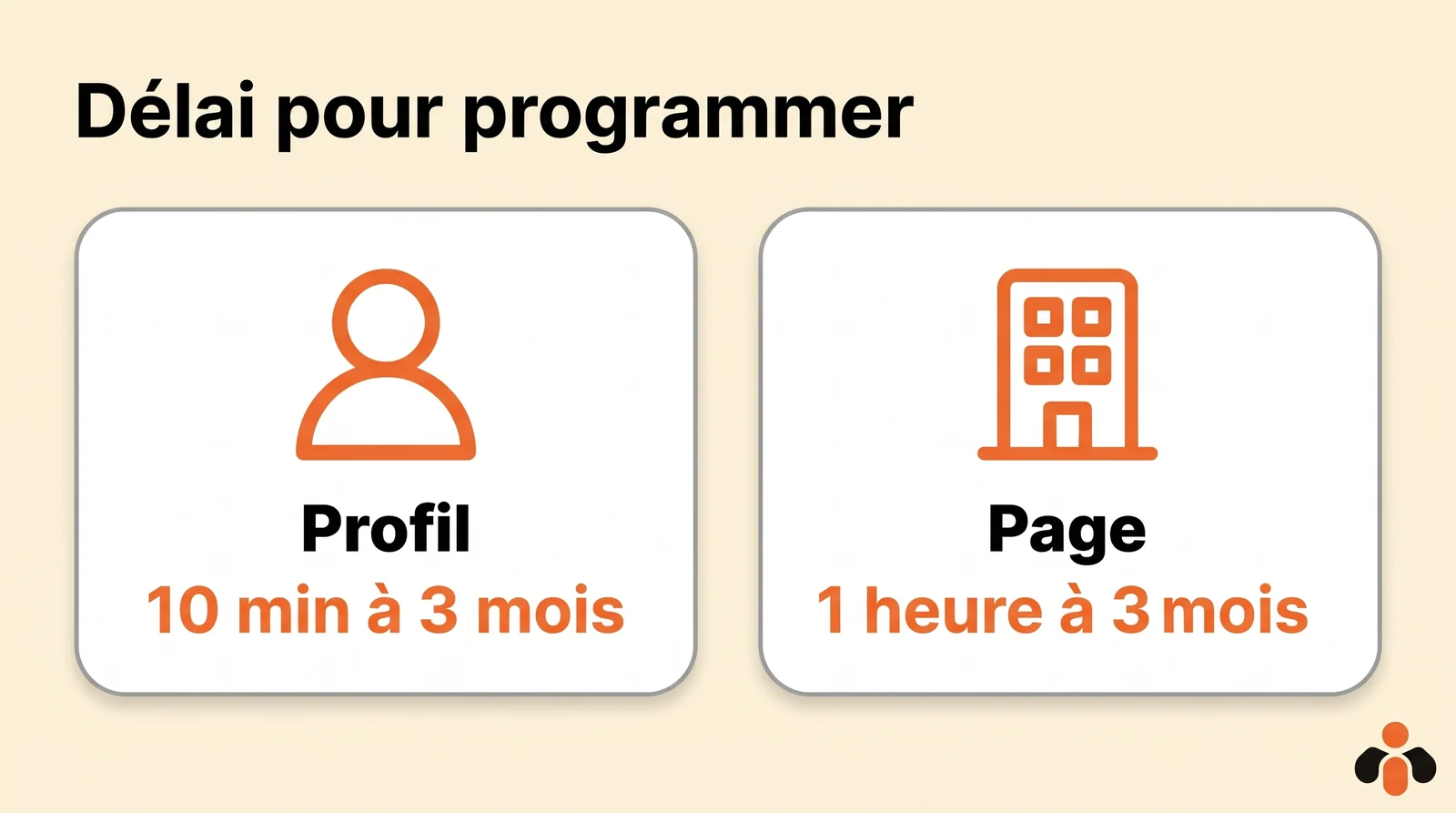
Trois différences avec un profil. Le délai minimal passe à une heure. Les autres administrateurs voient, modifient, reprogramment et suppriment vos posts programmés : pratique en équipe, à savoir si plusieurs personnes gèrent la Page. Enfin, un post programmé ne peut pas être sponsorisé depuis le Gestionnaire de campagne tant qu'il n'est pas publié.
Pour retrouver et modifier les posts de la Page : Posts de la Page, Commencer un post, l'icône de programmation, puis Voir tous les posts programmés, et l'icône Plus du post (aide LinkedIn). On peut y changer le contenu, la visibilité et qui peut commenter.
Ce qui ne se programme pas, et le cas du carrousel
Sur un profil, deux formats seulement échappent à la programmation : les événements et les offres d'emploi. Sur une Page, la liste est plus longue : événements, publications avec plusieurs photos, repartages, sondages, offres d'emploi et publications de service. Si l'icône Horloge reste introuvable, vérifiez d'abord que votre post ne contient pas l'un de ces formats.
Le carrousel mérite une explication. Sur LinkedIn, un carrousel n'est pas une série de photos comme sur Instagram : c'est un document, le plus souvent un PDF, que le lecteur fait défiler page par page. La documentation de LinkedIn pour les développeurs fixe la limite à 100 Mo et 300 pages, en PDF, PPT, PPTX, DOC ou DOCX. Le document ne figure dans aucune des deux listes d'exclusions. Sur une Page, où un post à plusieurs photos ne se programme pas, assembler vos images en un seul PDF est donc la voie à essayer pour programmer quand même un contenu en plusieurs pages.
Les méthodes comparées
| Méthode | Comptes | Délai | Plusieurs réseaux | Coût |
|---|---|---|---|---|
| LinkedIn, profil | le vôtre | 10 minutes à 3 mois | non | gratuit |
| LinkedIn, Page | les Pages que vous administrez | 1 heure à 3 mois | non | gratuit |
| Planificateur | plusieurs profils ou Pages, selon l'outil | fixé par l'outil | oui | formule gratuite ou payante |
| IA avec un connecteur | les comptes reliés | fixé par l'outil relié | selon le connecteur | selon le connecteur |
| API ou n8n | les comptes autorisés | c'est votre outil qui garde la date | oui, une connexion par réseau | temps de développement |
Pour l'API, LinkedIn sépare les deux cas : publier sur un profil demande la permission w_member_social, avec un plafond de 150 requêtes par jour et par membre ; publier au nom d'une Page demande une autre permission, w_organization_social, réservée aux administrateurs de la Page. Notre article sur les vraies limites de la publication automatique détaille ce que chaque réseau ouvre aux outils extérieurs.
Les planificateurs pour programmer ses posts LinkedIn
L'outil de LinkedIn suffit pour un profil et quelques posts par mois. Un planificateur prend le relais quand vous publiez aussi ailleurs, gérez plusieurs comptes ou voulez tout voir dans un calendrier. Prix relevés sur les pages de tarifs officielles le 14 octobre 2026, sauf Taplio, relevé le 29 octobre 2026.
1. Kreatoai. Il publie et programme sur les profils LinkedIn personnels, Instagram, les Pages Facebook, TikTok, YouTube, Bluesky et les fiches Google Business, avec un calendrier, et une même publication part sur plusieurs réseaux en une fois. Sur LinkedIn, le texte seul suffit, et un carrousel part en document PDF de plusieurs pages. Une publication programmée se corrige (texte, image, heure) ou s'annule tant qu'elle n'est pas partie. On peut aussi le demander à ChatGPT ou à Claude, où Kreatoai figure dans l'annuaire des connecteurs et dans celui des plugins : « écris un post LinkedIn sur notre nouvelle formation et programme-le jeudi à 9 h » suffit, et l'IA demande votre accord avant de programmer (voir comment, ou depuis ChatGPT). Depuis n8n, Make ou Zapier, une seule requête à son API fait le même travail (guide n8n). Limite : pas de Pages entreprise LinkedIn pour l'instant, seulement les profils personnels. Gratuit : dix publications offertes chaque mois, sans carte bancaire. La présentation complète est sur la page LinkedIn de Kreatoai.
2. Buffer. Simple et fiable, la référence pour un seul compte. Limite : le prix se compte par compte relié. Gratuit : 3 comptes et 10 publications programmées par compte, puis 6 $ par compte et par mois. Comparer avec Kreatoai.
3. Taplio. Un outil pensé pour LinkedIn seul : programmation, aide à l'écriture, statistiques et banque de posts à succès. Limite : un seul réseau. Prix : à partir de 39 $ par mois, essai de 7 jours (tarifs).
4. Metricool. Les statistiques d'abord, avec la publication en plus. Limite : sa formule gratuite exclut LinkedIn. Prix : à partir de 20 $ par mois à l'année.
5. Hootsuite. Fait pour les grandes équipes : circuits de validation, messagerie partagée, veille. Limite : le prix. Prix : à partir de 99 $ par utilisateur et par mois, essai de 14 jours. Comparer avec Kreatoai.
6. Later. Une préparation très visuelle, pensée d'abord pour Instagram. Limite : 30 publications par profil et par mois sur la première formule. Prix : à partir de 18,75 $ par mois à l'année, essai de 14 jours. Comparer avec Kreatoai.
Pour les solutions sans frais sur chaque réseau, voyez aussi la planification des réseaux sociaux en gratuit, et pour tenir le rythme, la méthode d'une heure par semaine.
À retenir
- LinkedIn programme vos posts gratuitement, sur ordinateur et sur mobile, par l'icône Horloge de la fenêtre de création.
- Sur un profil, le délai va de 10 minutes à 3 mois ; sur une Page, d'une heure à 3 mois, et seuls les super admins et administrateurs de contenu peuvent programmer.
- Vos posts programmés se retrouvent derrière l'icône Horloge, sous Voir tous les posts programmés (Tout voir sur mobile).
- Un post programmé se modifie, texte comme heure, se reprogramme, ou perd son heure avec Effacer l'heure ; un post supprimé ne se récupère pas.
- Les événements et les offres d'emploi ne se programment jamais ; sur une Page, les sondages, les repartages et les posts à plusieurs photos non plus.
- Un carrousel LinkedIn est un document (PDF, 300 pages et 100 Mo au plus) : c'est aussi le moyen de programmer plusieurs images sur une Page.
- Dès que vous publiez sur plusieurs réseaux ou plusieurs comptes, un planificateur évite de passer d'un outil à l'autre.
Questions fréquentes
- Peut-on programmer un post sur LinkedIn ?
- Oui, et sans outil extérieur. Dans la fenêtre de création d'un post, l'icône Horloge permet de choisir une date et une heure, entre 10 minutes et 3 mois à l'avance pour un profil personnel. Les événements et les offres d'emploi ne se programment pas.
- Programmer un post LinkedIn est-il gratuit ?
- Oui. La programmation est intégrée à LinkedIn, sur ordinateur comme sur l'application mobile, et les pages d'aide de LinkedIn qui la décrivent ne demandent aucun abonnement Premium. Un outil de planification devient utile quand on gère plusieurs comptes ou plusieurs réseaux.
- Où voir ses posts programmés sur LinkedIn ?
- Sur ordinateur, cliquez sur Commencer un post, puis sur l'icône Horloge, puis sur Voir tous les posts programmés. Sur mobile, appuyez sur Publier, touchez l'icône Horloge, puis Tout voir. Pour une Page, le chemin part de Posts de la Page, dans la vue administrateur.
- Peut-on modifier un post LinkedIn déjà programmé ?
- Oui, le texte comme l'heure. Dans la liste des posts programmés, le menu Plus propose Modifier le post et Modifier la programmation. Certains guides affirment que seul l'horaire se change : l'aide de LinkedIn, relue le 29 octobre 2026, décrit bien la modification du contenu.
- Comment annuler la programmation d'un post LinkedIn ?
- Deux options. Pour garder le post et le publier tout de suite, cliquez sur Modifier à côté de l'heure, puis sur Effacer l'heure, et publiez. Pour le retirer, cliquez sur l'icône Supprimer à côté du post dans la liste des posts programmés, puis confirmez. Un post supprimé ne se récupère pas.
- Peut-on programmer un post sur une Page entreprise LinkedIn ?
- Oui, si vous êtes super admin ou administrateur de contenu de la Page, d'une heure à trois mois à l'avance. Sur une Page, LinkedIn refuse de programmer les événements, les publications avec plusieurs photos, les repartages, les sondages, les offres d'emploi et les publications de service.
- Pourquoi je ne trouve pas l'icône Horloge pour programmer ?
- Le plus souvent, le post contient un format que LinkedIn ne programme pas : un événement ou une offre d'emploi sur un profil, ou un sondage, un repartage ou plusieurs photos sur une Page. Pour une Page, il faut aussi passer par la vue super admin ou administrateur de contenu.
- Peut-on programmer un post LinkedIn depuis ChatGPT ou Claude ?
- Pas seuls : il leur faut un connecteur relié au compte. Kreatoai est ce connecteur pour les profils LinkedIn personnels : une fois le profil relié, on demande par exemple de programmer un texte jeudi à 9 h, et l'IA le fait après votre accord. Kreatoai ne publie pas encore sur les Pages entreprise.
Faites-le faire à votre place
Kreatoai publie et programme vos posts sur tous vos réseaux, depuis votre tableau de bord ou en le demandant à ChatGPT et à Claude, et son agent répond à vos messages privés. Dix publications offertes chaque mois, sans carte bancaire.
Essayer gratuitement