Automatiser ses publications LinkedIn sans risquer son compte
Ce que LinkedIn laisse automatiser sur un profil, le scénario type dans n8n, Make et Zapier, les accès à obtenir et les gestes qui font restreindre un compte.
 Par Kreatoai
Automatiser ses publications LinkedIn est permis, à une condition : passer par une voie que LinkedIn autorise, c'est-à-dire sa propre programmation ou son API officielle. Ce qui fait restreindre un compte, ce sont les bots et les extensions de navigateur qui agissent sur le site à votre place, surtout pour les invitations, les messages et les mentions J'aime. Ce guide montre la frontière exacte, puis le même scénario dans n8n, Make et Zapier, d'après les pages officielles relues le 24 novembre 2026.
Dans ce guide :
- ce que LinkedIn laisse automatiser, et ce qu'il interdit noir sur blanc ;
- la programmation intégrée, qui suffit parfois ;
- les accès à obtenir avant de brancher un outil : application, jeton, quota ;
- le scénario type, puis sa version dans n8n, dans Make et dans Zapier ;
- un tableau qui compare les méthodes, et les gestes qui protègent le compte.
Ce que LinkedIn laisse automatiser, et ce qu'il interdit
La règle tient dans la page d'aide Interdictions concernant les logiciels et extensions. LinkedIn y écrit qu'il n'autorise pas les logiciels tiers, « y compris les robots d'indexation, les bots informatiques, les modules de navigateurs et extensions de navigateurs qui effectuent du web scraping, modifient ou automatisent les activités sur le site de LinkedIn ».
La même page reprend la section 8.2 des conditions d'utilisation. Elle interdit d'utiliser « des bots ou d'autres méthodes automatisées non autorisées » pour ajouter ou télécharger des contacts, envoyer des messages, créer, commenter, aimer, partager ou repartager des posts, ou générer un engagement artificiel. Le mot qui compte est « non autorisées » : LinkedIn ouvre lui-même une API pour publier, et la page Share on LinkedIn décrit la permission w_member_social, « nécessaire pour créer un post LinkedIn au nom du membre authentifié ».
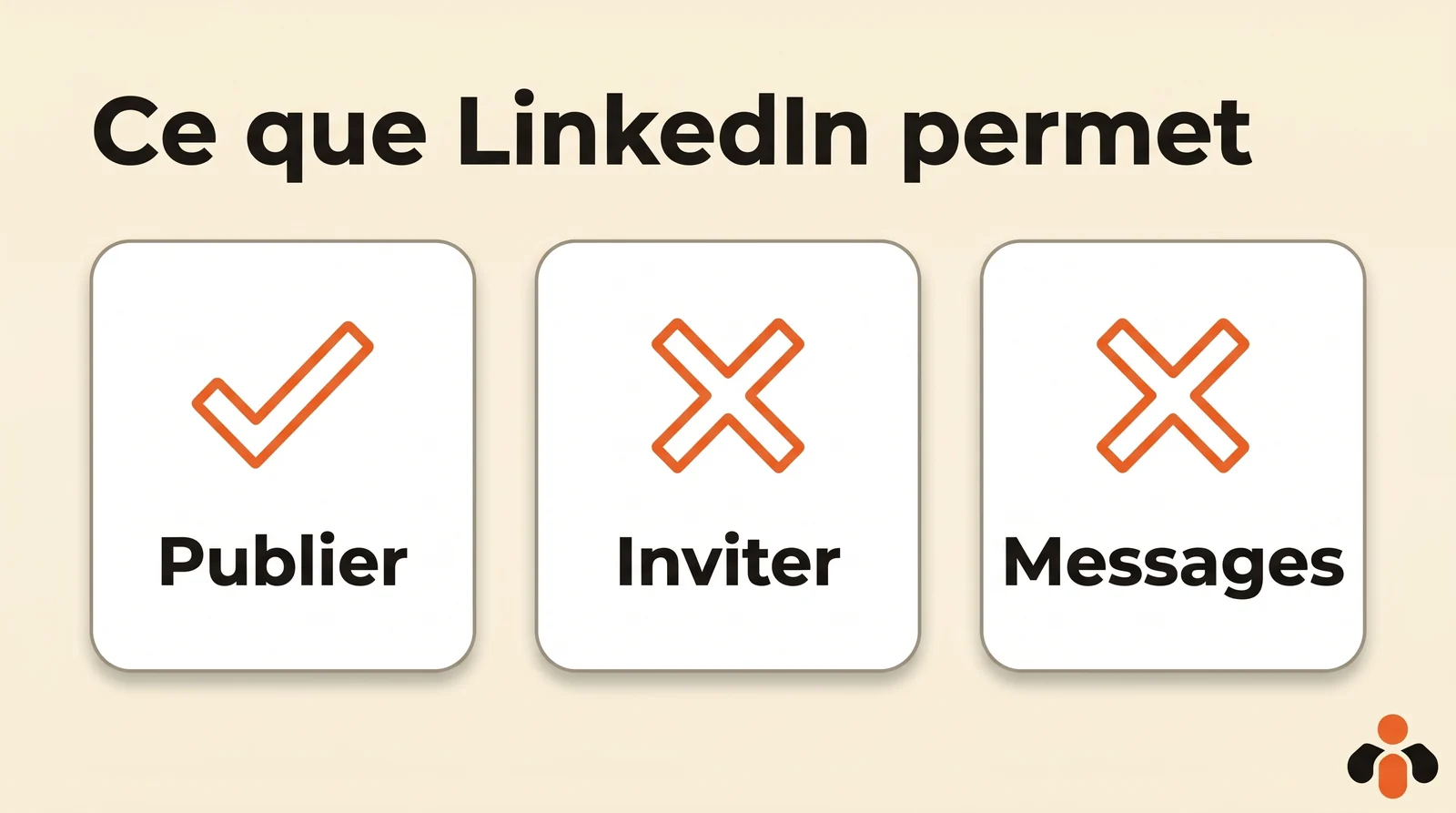
En pratique, la frontière se trace ainsi :
| Ce que vous voulez automatiser | Par l'API officielle | Par un bot ou une extension |
|---|---|---|
| Publier un post sur votre profil | Permis (w_member_social) |
Interdit |
| Publier sur une Page dont vous êtes administrateur | Permis (w_organization_social) |
Interdit |
| Envoyer des invitations | Hors des permissions de publication | Interdit |
| Envoyer des messages privés | Hors des permissions de publication | Interdit |
| Aimer, commenter, repartager en masse | Engagement artificiel interdit | Interdit |
Sources : page d'aide sur les logiciels interdits et documentation de l'API Posts.
Le risque est écrit lui aussi : tout membre qui utilise ces outils interdits enfreint les conditions, et « son compte peut être restreint ou supprimé ». LinkedIn ajoute que ces outils peuvent cesser de fonctionner sans préavis. Un scénario d'automatisation sérieux se limite donc à vos publications, et laisse les invitations et les messages à la main.
La programmation intégrée suffit parfois
Avant de construire un scénario, regardez si LinkedIn ne fait pas déjà le travail. L'aide Programmer des posts décrit le chemin sur ordinateur :
- cliquez sur Commencer un post en haut de votre page d'accueil ;
- écrivez le texte dans le champ De quoi souhaitez-vous discuter ? ;
- cliquez sur l'icône Horloge en bas à droite ;
- choisissez la date et l'heure, puis cliquez sur Suivant et Programmer.
LinkedIn accepte un horaire entre 10 minutes et 3 mois à l'avance, et convertit l'heure en UTC selon le fuseau de votre appareil. Les événements et les offres d'emploi ne se programment pas. Un post contient au plus 3 000 caractères. Le pas à pas complet, avec la modification et l'annulation, est dans programmer un post LinkedIn.
Cette programmation reste manuelle : vous écrivez chaque post dans LinkedIn. Un outil d'automatisation devient utile quand le texte vient d'ailleurs, par exemple d'un tableur de planning, d'un nouvel article de blog ou d'un flux RSS, ou quand le même post part aussi sur d'autres réseaux.
Les accès à obtenir avant de brancher un outil
n8n, Make et Zapier ne parlent pas à LinkedIn tout seuls : ils appellent son API avec un jeton que vous leur confiez. Trois points se règlent avant le premier essai.
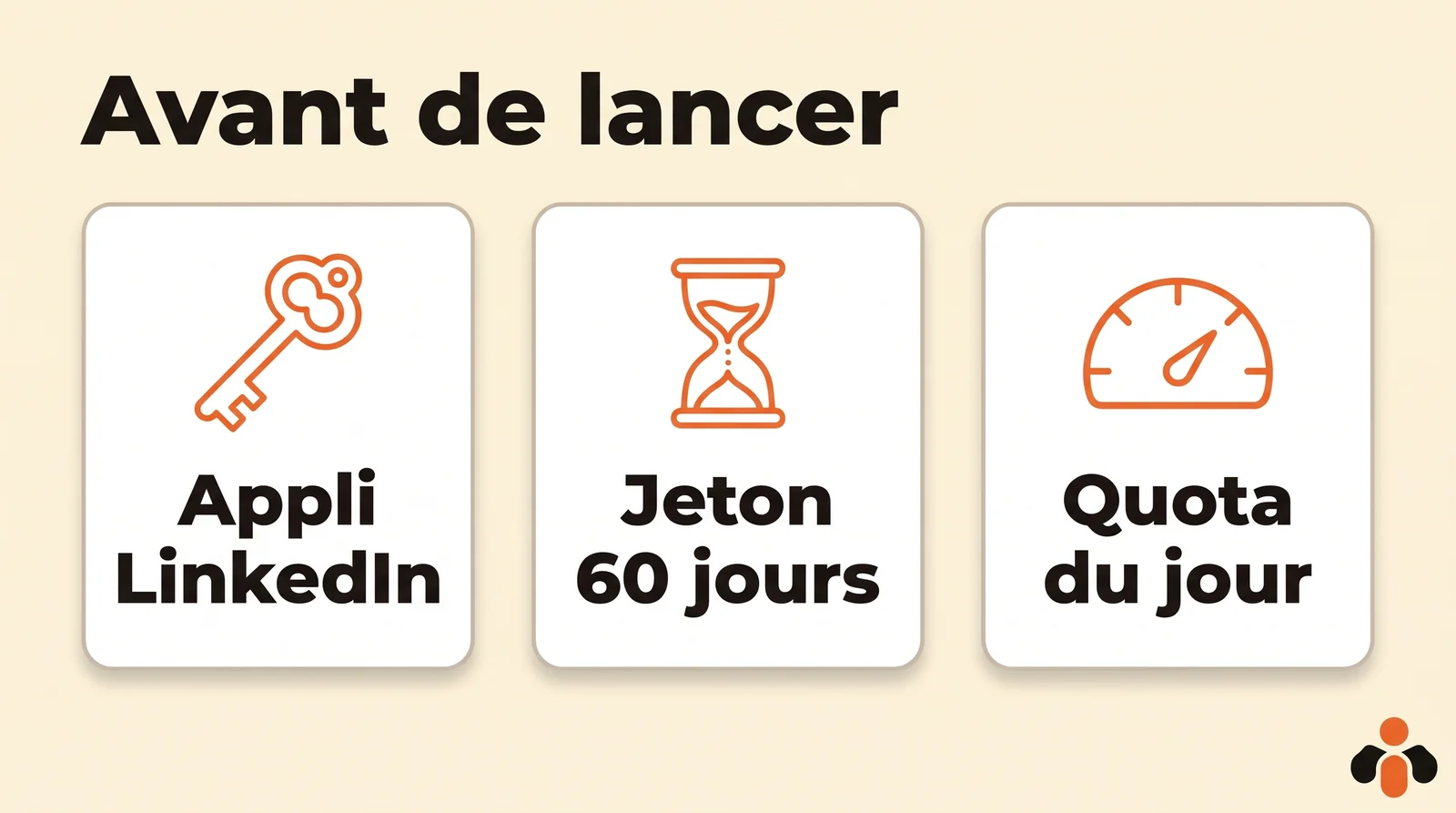
L'application. Avec Make et Zapier, la connexion se fait par leur propre application, en vous connectant à LinkedIn. Avec n8n, vous créez votre application dans le portail des développeurs, puis vous lui ajoutez le produit Share on LinkedIn, qui donne w_member_social, comme l'indique la page Share on LinkedIn.
Le jeton. La documentation de l'authentification OAuth de LinkedIn est nette : « tous les jetons d'accès sont délivrés pour une durée de 60 jours ». Le renouvellement automatique existe, avec un jeton de rafraîchissement valable 365 jours, mais la page des jetons de rafraîchissement le réserve aux partenaires approuvés. Pour un compte ordinaire, notez donc la date : au bout de 60 jours, il faut refaire la connexion, sinon le scénario échoue sans prévenir.
Le quota. Selon la page des limites d'appels, chaque application a un nombre d'appels par jour, et chaque membre un nombre par application. Les compteurs repartent à zéro à minuit UTC. LinkedIn ne publie pas ces chiffres : ils s'affichent dans l'onglet Analytics de votre application, une fois un premier appel fait. Une requête de trop reçoit une erreur 429, et l'administrateur reçoit un e-mail quand l'application dépasse 75 % de son quota.
Pour une Page entreprise, la documentation de l'API Posts demande la permission w_organization_social, réservée aux membres qui ont sur la Page le rôle d'administrateur, d'administrateur de contenu ou de diffuseur de contenu sponsorisé (en anglais ADMINISTRATOR, CONTENT_ADMIN et DIRECT_SPONSORED_CONTENT_POSTER).
Le scénario type, quel que soit l'outil
Les trois outils suivent le même enchaînement en trois blocs : un déclencheur, un texte, une publication.
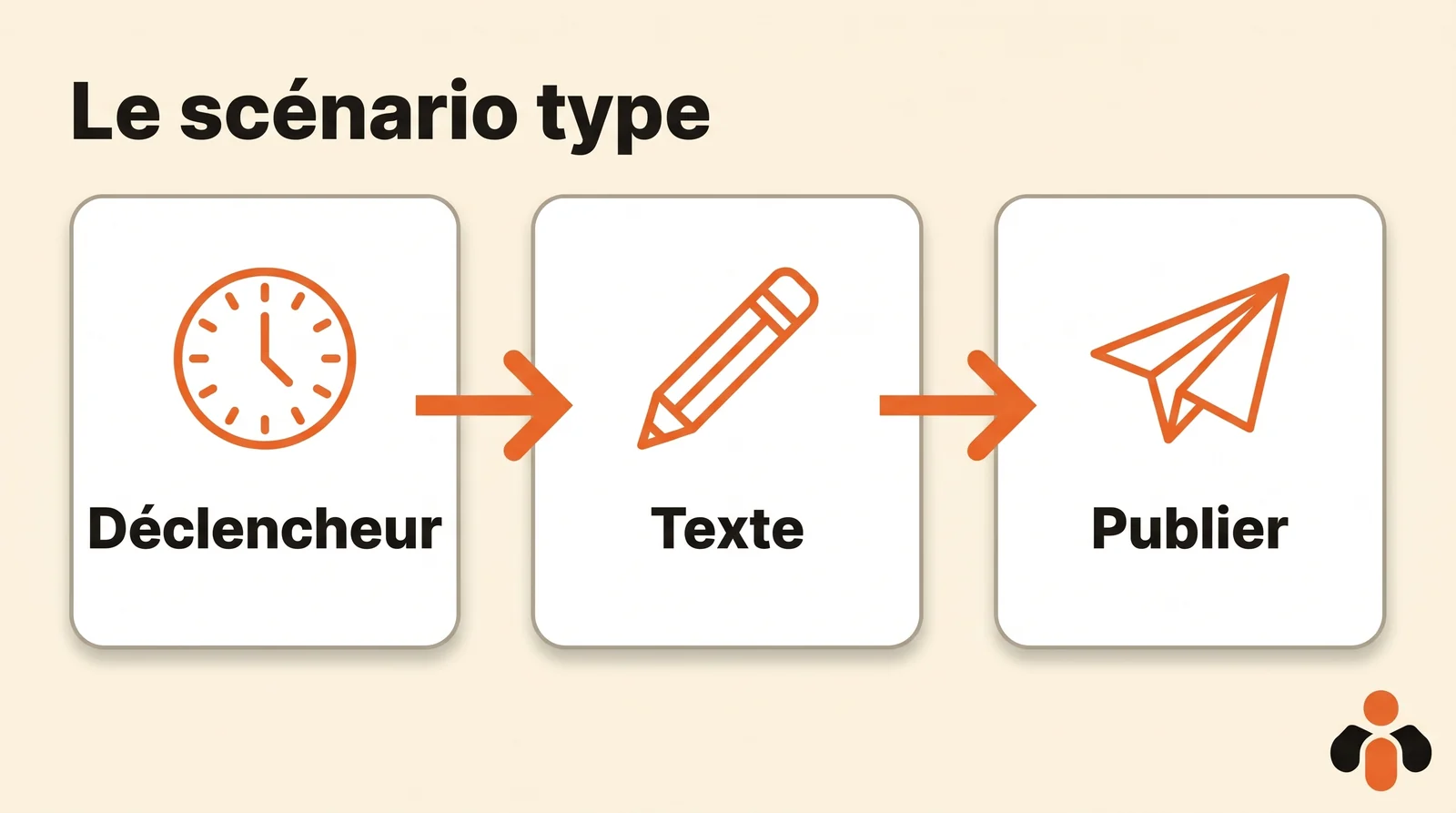
- Le déclencheur : une heure fixe (chaque mardi à 9 h), une nouvelle ligne dans un tableur, un nouvel article de blog, un nouvel élément de flux RSS.
- Le texte : repris tel quel d'une colonne du tableur, ou écrit par un module d'IA à partir du titre de l'article.
- La publication : le module LinkedIn qui crée le post, avec le texte et, au besoin, une image ou un lien.
Un exemple qui marche bien : une agence immobilière tient un tableur avec une ligne par bien (titre, quartier, lien, photo). Le scénario lit chaque lundi la première ligne marquée « à publier », compose le post, le publie sur le profil du dirigeant, puis passe la ligne en « publié ». Le texte de la colonne ressemble à ceci :
Nouveau à la vente : un trois-pièces lumineux de 68 m², à deux pas du parc.
Visite possible dès cette semaine. Tous les détails dans le lien ci-dessous.
Gardez une étape de relecture si un module d'IA écrit le texte : le post part au nom d'une vraie personne, devant ses contacts.
Publier sur LinkedIn avec n8n
La page du nœud LinkedIn est courte : une seule opération, Post > Create. Ses réglages sont :
- Post As : publier en tant que Person (votre profil) ou Organization (une Page) ;
- Person Name or ID ou Organization URN : le profil ou la Page visés ; pour une Page, n8n demande le numéro seul,
03262013et nonurn:li:company:03262013; - Text : le contenu du post ;
- Media Category : à remplir pour joindre une image ou un lien d'article.
L'identifiant se crée d'après la page des identifiants LinkedIn de n8n. La méthode Community Management OAuth2 sert aux nouvelles applications, OAuth2 aux plus anciennes. n8n demande un compte LinkedIn et une Page entreprise associée à l'application, puis d'ajouter les produits Share on LinkedIn et Sign In with LinkedIn using OpenID Connect ; l'Advertising API s'ajoute seulement pour publier au nom d'une organisation. L'identifiant client et le secret se copient ensuite depuis l'onglet Auth de l'application.
Le scénario complet tient en trois nœuds : Schedule Trigger, un nœud qui lit le tableur (Google Sheets par exemple), puis LinkedIn. n8n précise aussi que ce nœud peut servir d'outil à un agent IA, et que toute opération absente se fait avec le nœud HTTP Request, en choisissant Predefined Credential Type pour réutiliser l'identifiant LinkedIn.
Publier sur LinkedIn avec Make
L'application LinkedIn de Make propose deux connexions, LinkedIn et LinkedIn (OpenID Connect), créées depuis un module avec Create a Connection. Pour un profil, les modules sont :
- Create a User Text Post, Create a User Image Post, Create a User Video Post ;
- Delete a User Post.
Pour une Page, Make ajoute Create a Company Text Post, ses variantes image et vidéo, Watch Company Posts et des modules de statistiques. Make an API Call couvre le reste de l'API.
Un détail de la page vaut d'être noté : si un module renvoie l'erreur 403: DataError - Not enough permissions, Make conseille d'attendre jusqu'à 5 minutes et de relancer, le temps que les permissions se mettent à jour. Le scénario reprend la même forme : un module de planification, une source, puis Create a User Text Post.
Publier sur LinkedIn avec Zapier
La page de l'intégration LinkedIn de Zapier décrit le Zap en six temps : connecter LinkedIn, choisir le déclencheur d'une autre application, ajouter LinkedIn comme action avec Create Company Update ou Create Share Update, relier les champs, tester, puis allumer le Zap. Une action de requête d'API brute existe aussi.
Pour un rythme fixe, Zapier renvoie à Schedule by Zapier, qui lance le Zap à heure régulière. Sa page précise que l'intégration ne couvre pas les formulaires de prospects des publicités LinkedIn. Pour la publication elle-même, le déclencheur le plus courant reste un nouvel article de blog ou une nouvelle ligne de tableur.
Les méthodes comparées
| Méthode | Ce qu'elle publie | Ce qu'il faut | Limite à connaître |
|---|---|---|---|
| Programmation de LinkedIn | Profil et Page, un post à la fois | Rien de plus | Écrit à la main, de 10 minutes à 3 mois à l'avance |
| n8n | Profil ou Page | Votre application LinkedIn associée à une Page | Jeton de 60 jours à refaire |
| Make | Profil ou Page, texte, image, vidéo | Une connexion LinkedIn dans Make | Jeton de 60 jours, erreur 403 passagère |
| Zapier | Create Company Update (Page) ou Create Share Update | Une connexion LinkedIn dans Zapier | Un déclencheur par Zap |
| Outil de publication multiréseau | Profil et autres réseaux en une requête | Une clé d'API | Dépend de l'outil choisi |
| Bot ou extension de navigateur | Tout, invitations comprises | Rien | Interdit, compte restreint ou supprimé |
Les gestes qui protègent le compte
- Publier seulement. Laissez invitations, messages et réactions hors du scénario : c'est ce que vise la section 8.2.
- Aucune extension qui agit sur le site. Même pour « juste programmer », une extension de navigateur qui automatise l'activité sur LinkedIn entre dans les outils interdits.
- Un rythme que vous tiendriez à la main. Le but est de gagner du temps, pas de multiplier les posts ; un scénario qui boucle sur une erreur peut aussi vider le quota de la journée.
- Une alerte sur l'échec. Ajoutez une branche qui vous prévient quand le module LinkedIn renvoie une erreur, en particulier une 401 (jeton expiré) ou une 429 (quota atteint).
- La date du jeton dans un agenda. Cinquante-cinq jours après la connexion, refaites-la, avant que le scénario ne s'arrête.
Pour les limites des autres réseaux dans un même scénario, voyez publier automatiquement sur plusieurs réseaux : les vraies limites.
Une seule requête pour LinkedIn et les autres réseaux
Le scénario LinkedIn ne couvre que LinkedIn : chaque réseau ajouté apporte son application, son jeton et ses règles, comme pour Instagram avec n8n.
Kreatoai publie sur les profils LinkedIn personnels, Instagram, les Pages Facebook, TikTok, YouTube Shorts, Bluesky, les fiches Google Business, Pinterest et Threads, tout de suite ou à l'heure choisie. Son API publique s'appelle depuis n8n, Make, Zapier ou tout outil capable d'envoyer une requête HTTP avec une clé : une seule requête publie sur plusieurs réseaux, sans application LinkedIn à créer ni revue à passer, et une clé de reprise empêche qu'une requête rejouée publie deux fois. Les Pages LinkedIn d'entreprise, elles, se publient depuis LinkedIn. Plusieurs images partent sur LinkedIn sous la forme d'un carrousel en document. Voici la requête, d'après la documentation de publication :
curl -X POST https://api.kreatoai.com/v1/posts \
  -H "x-api-key: VOTRE_CLE" \
  -H "Content-Type: application/json" \
  -d '{
    "targets": ["linkedin", "facebook"],
    "content": "Nouveau à la vente : un trois-pièces lumineux de 68 m².",
    "scheduledAt": "2026-12-01T09:00:00+01:00",
    "idempotencyKey": "bien-42-linkedin"
  }'
La publication programmée part seule à l'heure dite, même si l'outil d'automatisation est arrêté. Les réglages sont dans les guides n8n, Make et Zapier, et l'on peut aussi le demander à ChatGPT ou à Claude, comme dans publier sur LinkedIn avec ChatGPT ou Claude. Dix publications sont offertes chaque mois, sans carte bancaire.
À retenir
- LinkedIn permet d'automatiser vos publications par son API officielle (
w_member_social) ; il interdit les bots et les extensions qui agissent sur le site, et un compte qui s'en sert peut être restreint ou supprimé. - Invitations, messages, mentions J'aime et commentaires automatiques restent hors de toute automatisation.
- La programmation intégrée suffit pour quelques posts : de 10 minutes à 3 mois à l'avance, 3 000 caractères.
- Dans n8n, Make ou Zapier, le scénario tient en trois blocs : déclencheur, texte, publication.
- Le jeton LinkedIn dure 60 jours ; le quota quotidien se lit dans l'onglet Analytics de l'application et repart à minuit UTC.
Questions fréquentes
- Est-ce que LinkedIn autorise l'automatisation des publications ?
- Oui, quand elle passe par une voie autorisée : la programmation intégrée à LinkedIn, ou l'API officielle avec la permission w_member_social, qui sert à créer un post au nom du membre connecté. Les conditions d'utilisation interdisent en revanche les bots et méthodes automatisées non autorisées, notamment les extensions de navigateur qui agissent sur le site à votre place.
- Mon compte LinkedIn peut-il être restreint si j'automatise mes posts ?
- LinkedIn indique qu'un membre qui utilise des outils interdits (robots, extensions qui automatisent l'activité sur le site, engagement artificiel) peut voir son compte restreint ou supprimé. Publier par l'API officielle, avec une application que vous avez autorisée, n'entre pas dans ces outils. Les invitations, messages, mentions J'aime et commentaires automatiques, eux, sont visés.
- Peut-on automatiser les messages et les invitations LinkedIn ?
- Pas avec des bots : la section 8.2 des conditions d'utilisation de LinkedIn interdit les méthodes automatisées non autorisées pour ajouter des contacts, envoyer des messages, commenter, aimer ou partager des posts. Un scénario d'automatisation se limite donc à vos publications.
- Combien de temps dure la connexion LinkedIn dans n8n ou Make ?
- LinkedIn délivre aujourd'hui tous ses jetons d'accès pour 60 jours. Le renouvellement automatique par jeton de rafraîchissement, valable un an, est réservé aux partenaires approuvés. Sans lui, il faut refaire la connexion avant l'échéance, sinon le scénario échoue.
- Peut-on programmer un post LinkedIn sans outil externe ?
- Oui. Sur ordinateur, cliquez sur Commencer un post, écrivez le texte, puis cliquez sur l'icône Horloge pour choisir la date et l'heure. LinkedIn accepte un horaire entre 10 minutes et 3 mois à l'avance, sauf pour les événements et les offres d'emploi.
- Faut-il une Page LinkedIn pour publier depuis n8n ?
- La documentation de n8n demande d'associer une Page entreprise à l'application LinkedIn que vous créez, même pour publier sur votre profil. Pour publier au nom d'une Page, LinkedIn exige en plus que vous y ayez le rôle d'administrateur, d'administrateur de contenu ou de diffuseur de contenu sponsorisé.
- Comment automatiser LinkedIn et d'autres réseaux en une seule fois ?
- Avec une API qui détient déjà les accès. Kreatoai publie sur les profils LinkedIn personnels, Instagram, les Pages Facebook, TikTok, YouTube Shorts, Bluesky, les fiches Google Business, Pinterest et Threads : une seule requête de son API publique, appelée depuis n8n, Make ou Zapier, publie sur plusieurs réseaux sans application LinkedIn à créer.
Faites-le faire à votre place
Kreatoai publie et programme vos posts sur tous vos réseaux, depuis votre tableau de bord ou en le demandant à ChatGPT et à Claude, et son agent répond à vos messages privés. Dix publications offertes chaque mois, sans carte bancaire.
Essayer gratuitement