Publier sur Instagram avec l'API : le guide pas à pas
Publiez sur Instagram avec l'API Graph : compte professionnel, application Meta, jeton d'accès, conteneur puis publication, Reels, stories, carrousels et limites, avec les requêtes curl à copier.
 Par Kreatoai
Pour publier sur Instagram avec l'API, il faut un compte Instagram professionnel, une application Meta qui a la permission de publication et un jeton d'accès ; la publication se fait ensuite en deux requêtes : la première crée un conteneur avec l'adresse de l'image ou de la vidéo, la seconde le publie. Ce guide donne chaque étape et chaque requête curl, d'après la documentation de Meta relue le 22 novembre 2026.
Dans ce guide :
- ce qu'est l'API Instagram, et les trois façons de s'y connecter ;
- les accès à réunir avant le premier appel ;
- obtenir un jeton d'accès, puis le garder en vie ;
- publier une photo en deux requêtes ;
- les Reels, les stories, les carrousels et l'envoi de grosses vidéos ;
- les limites et les erreurs qui font échouer une publication ;
- un tableau des formats, et une FAQ.
Si vous passez par n8n plutôt que par votre propre code, le même parcours est détaillé nœud par nœud dans notre guide pour automatiser Instagram avec n8n.
Qu'est-ce que l'API Instagram ?
L'API Instagram, que Meta appelle aujourd'hui Instagram Platform, est l'ensemble des adresses qu'un logiciel appelle pour agir sur un compte Instagram professionnel : publier, lire et modérer les commentaires, répondre aux messages, lire les statistiques. On parle souvent d'« API Graph Instagram », parce qu'elle suit le modèle de l'API Graph de Facebook : des objets (un compte, un média, un conteneur) qu'on lit par GET et qu'on crée par POST.
Un compte personnel n'y a pas accès. Meta précise qu'un compte professionnel peut être un compte entreprise ou un compte créateur ; le champ account_type renvoie d'ailleurs Business ou Media_Creator.
Meta propose trois configurations, et le choix décide de l'hôte, du jeton et des permissions :
| Configuration | Usage selon Meta | Hôte | Jeton | Permissions de publication |
|---|---|---|---|---|
| Unified Login | recommandée pour les nouvelles intégrations | graph.facebook.com |
jeton d'utilisateur système (Business Integration) | instagram_basic, instagram_content_publish |
| Instagram Login | comptes sans Page Facebook liée | graph.instagram.com |
jeton d'utilisateur Instagram | instagram_business_basic, instagram_business_content_publish |
| Facebook Login | comptes liés à une Page Facebook | graph.facebook.com |
jeton de Page Facebook | instagram_basic, instagram_content_publish, pages_read_engagement |
Source : la page de publication de Meta et la présentation de la plateforme. La suite de ce guide prend l'exemple de la connexion Instagram, la plus simple pour un premier essai, puisqu'elle ne demande pas de Page Facebook. Avec la connexion Facebook, les requêtes sont les mêmes sur l'hôte graph.facebook.com.
Les accès à réunir avant le premier appel
Quatre choses, dans cet ordre.
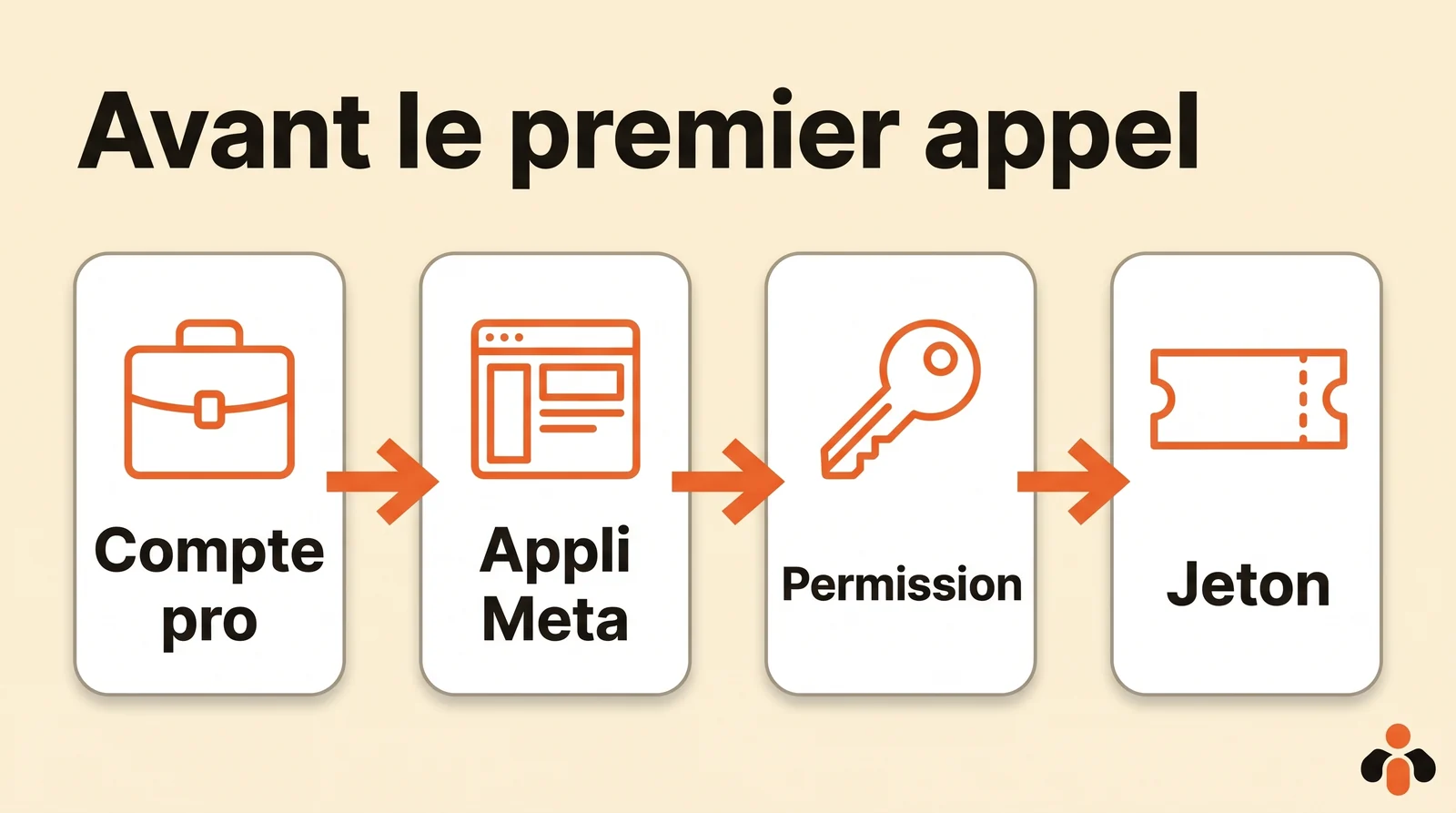
- Un compte professionnel. Le compte Instagram doit être un compte entreprise ou créateur. Avec la connexion Facebook, il doit aussi être lié à une Page.
- Une application Meta. Inscrivez-vous comme développeur Meta, puis créez une application dans le tableau de bord. Meta demande une application de type Business : la page Get started précise qu'il faut en créer une nouvelle si la vôtre n'est pas de ce type.
- La permission de publication.
instagram_business_content_publishavec la connexion Instagram,instagram_content_publishavec la connexion Facebook. - Un jeton d'accès, présenté dans la section suivante.
Reste le niveau d'accès. L'accès standard est attribué par défaut, et Meta écrit qu'il suffit si l'application ne sert que votre compte ou des comptes que vous gérez. Pour servir les comptes d'autres personnes, par exemple les clients d'un logiciel, il faut l'accès avancé, qui passe par la revue d'application (App Review) et la vérification d'entreprise (Business Verification), d'après la présentation de Meta.
Un dernier piège : si la Page liée au compte exige une autorisation de publication (Page Publishing Authorization), la publication reste bloquée tant qu'elle n'est pas faite. Meta conseille de la faire d'avance, car rien ne permet de savoir si une Page l'exigera.
Obtenir un jeton d'accès Instagram
Deux chemins, selon que vous publiez sur votre propre compte ou sur ceux de vos utilisateurs.
Pour votre propre compte : le tableau de bord
C'est le chemin le plus court, décrit par Meta :
- Dans le tableau de bord de l'application, ouvrez Instagram, puis API setup with Instagram business login.
- Cliquez sur Generate token à côté du compte Instagram voulu.
- Connectez-vous à Instagram.
- Copiez le jeton.
Ce jeton est un jeton long, valable 60 jours. Vérifiez-le en demandant l'identifiant du compte, dont toutes les requêtes suivantes ont besoin :
curl -X GET "https://graph.instagram.com/v27.0/me?fields=user_id,username&access_token=<JETON>"
La réponse contient user_id : c'est l'identifiant du compte professionnel, noté <IG_ID> dans la suite.
Pour les comptes de vos utilisateurs : la connexion Business Login
Quand votre logiciel sert d'autres personnes, chacune se connecte et vous autorise. Le parcours officiel :
- Votre bouton envoie la personne vers la fenêtre d'autorisation d'Instagram, avec votre identifiant d'application Instagram (
client_id), votre adresse de retour (redirect_uri),response_type=codeet les permissions dansscope:
https://www.instagram.com/oauth/authorize
  ?client_id=<ID_APPLICATION_INSTAGRAM>
  &redirect_uri=https://votre-site.com/retour/
  &response_type=code
  &scope=instagram_business_basic,instagram_business_content_publish
- Après son accord, Meta la renvoie vers votre adresse avec un
code. Ce code vaut une heure et ne sert qu'une fois ; retirez le#_que Meta ajoute à la fin. - Votre serveur échange ce code contre un jeton court, valable une heure :
curl -X POST https://api.instagram.com/oauth/access_token \
  -F 'client_id=<ID_APPLICATION_INSTAGRAM>' \
  -F 'client_secret=<SECRET_APPLICATION>' \
  -F 'grant_type=authorization_code' \
  -F 'redirect_uri=https://votre-site.com/retour/' \
  -F 'code=<CODE>'
- Puis il échange ce jeton court contre un jeton long de 60 jours :
curl -X GET "https://graph.instagram.com/access_token?grant_type=ig_exchange_token&client_secret=<SECRET_APPLICATION>&access_token=<JETON_COURT>"
Meta insiste : ces échanges se font côté serveur, jamais dans le navigateur ni dans une application mobile, parce qu'ils portent le secret de l'application.
Garder le jeton en vie
Un jeton long se renouvelle pour 60 jours de plus par un GET vers refresh_access_token, à trois conditions : qu'il ait au moins 24 heures, qu'il ne soit pas expiré, et que la personne ait accordé instagram_business_basic.
curl -X GET "https://graph.instagram.com/refresh_access_token?grant_type=ig_refresh_token&access_token=<JETON_LONG>"
Un jeton qui n'a pas été renouvelé pendant 60 jours expire et ne peut plus l'être : la personne doit se reconnecter. Une tâche planifiée qui renouvelle chaque jeton une fois par mois évite la surprise.
Publier une photo en deux requêtes
Instagram publie toujours en deux temps : on dépose le média dans un conteneur, puis on demande sa publication.
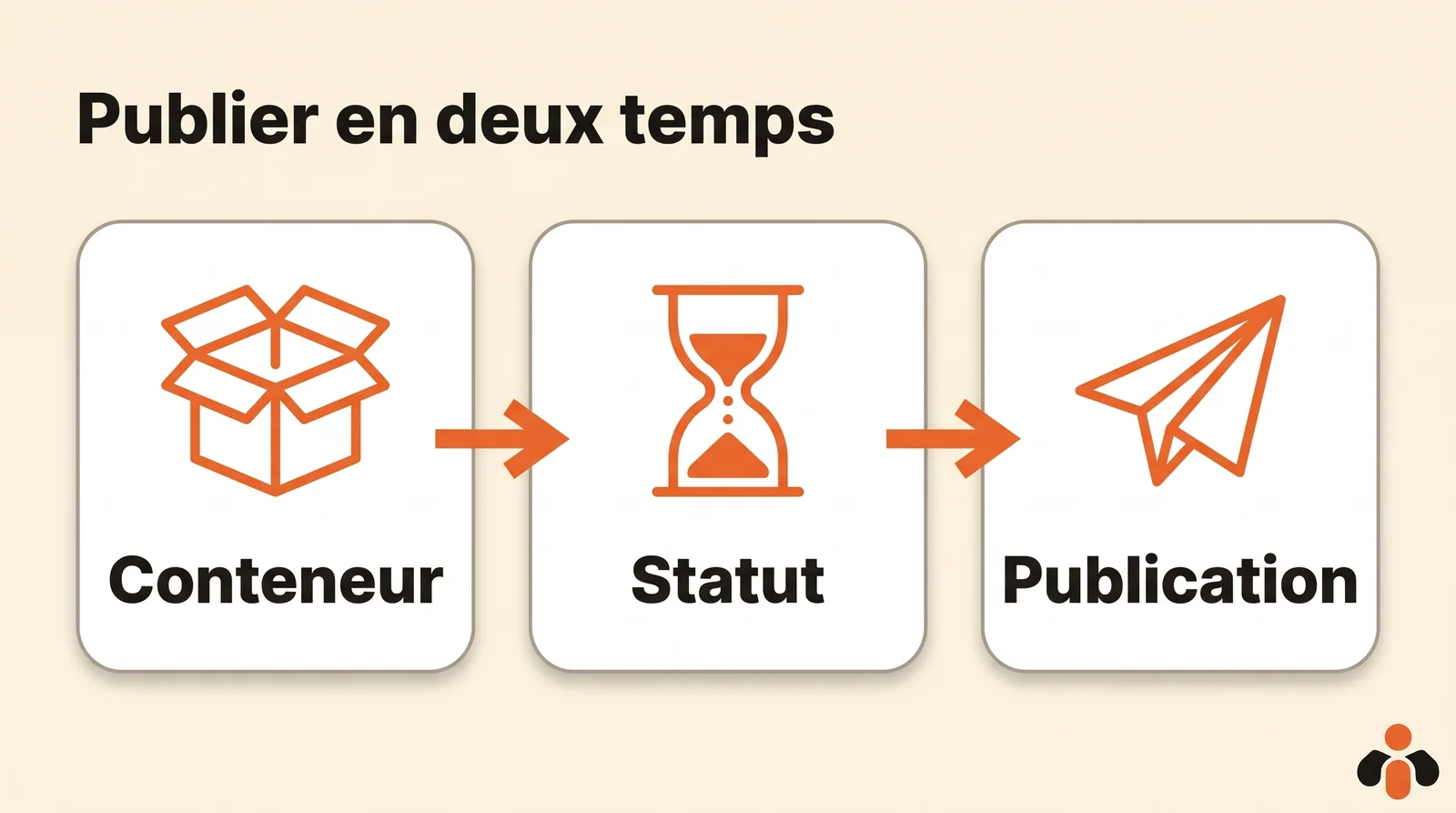
Étape 1, créer le conteneur. Un POST vers /<IG_ID>/media, avec l'adresse de l'image et la légende :
curl -X POST "https://graph.instagram.com/v27.0/<IG_ID>/media" \
  -H "Content-Type: application/json" \
  -H "Authorization: Bearer <JETON>" \
  -d '{
    "image_url": "https://votre-site.com/images/nouvelle-collection.jpg",
    "caption": "La nouvelle collection est en ligne. Lien dans la bio.",
    "alt_text": "Trois sacs en cuir posés sur une table en bois"
  }'
La réponse renvoie l'identifiant du conteneur : { "id": "<IG_CONTAINER_ID>" }.
Le point qui surprend le plus : Meta va chercher le fichier lui-même à l'adresse donnée. L'image doit donc être en ligne, sur un serveur public, au moment de l'appel ; on n'envoie pas le fichier dans la requête. Le champ alt_text, ajouté par Meta en mars 2025, porte jusqu'à 1 000 caractères de texte alternatif, pour les images seulement.
Étape 2, publier le conteneur. Un POST vers /<IG_ID>/media_publish, avec l'identifiant reçu :
curl -X POST "https://graph.instagram.com/v27.0/<IG_ID>/media_publish" \
  -H "Content-Type: application/json" \
  -H "Authorization: Bearer <JETON>" \
  -d '{ "creation_id": "<IG_CONTAINER_ID>" }'
La réponse renvoie l'identifiant du média publié.
Entre les deux, pour une vidéo : lire le statut. Une vidéo demande un traitement. Si media_publish ne renvoie pas d'identifiant, lisez l'état du conteneur :
curl -X GET "https://graph.instagram.com/v27.0/<IG_CONTAINER_ID>?fields=status_code&access_token=<JETON>"
Les valeurs possibles, selon Meta : IN_PROGRESS (en traitement), FINISHED (prêt à publier), PUBLISHED (déjà publié), ERROR (échec) et EXPIRED (non publié dans les 24 heures). Meta recommande d'interroger une fois par minute, pendant cinq minutes au plus.
Reels, stories et carrousels
Le parcours ne change pas : seul le conteneur change.
Publier un Reel avec l'API
On ajoute media_type=REELS et l'adresse de la vidéo dans video_url :
curl -X POST "https://graph.instagram.com/v27.0/<IG_ID>/media" \
  -H "Content-Type: application/json" \
  -H "Authorization: Bearer <JETON>" \
  -d '{
    "media_type": "REELS",
    "video_url": "https://votre-site.com/videos/coulisses.mp4",
    "caption": "Dans les coulisses de l'\''atelier",
    "share_to_feed": true
  }'
La référence de l'adresse /media donne les options propres aux Reels : share_to_feed (le Reel apparaît aussi dans le fil, et pas seulement dans l'onglet Reels), cover_url (une image de couverture) ou thumb_offset (l'instant de la vidéo, en millisecondes, qui sert de vignette), audio_name (le nom du son, modifiable une seule fois) et collaborators (trois comptes au plus).
Deux détails utiles. Un Reel publié renvoie VIDEO dans son champ media_type : pour savoir si une vidéo est un Reel, lisez media_product_type. Et l'API publie aussi des Reels d'essai, montrés seulement aux personnes qui ne vous suivent pas : ajoutez trial_params avec graduation_strategy à MANUAL (vous les partagez ensuite à vos abonnés depuis l'application) ou à SS_PERFORMANCE (partagés automatiquement s'ils marchent bien).
Publier une story avec l'API
Même chose avec media_type=STORIES, et une image_url ou une video_url. Une story expire au bout de 24 heures, et l'API ne pose pas de stickers (lien, sondage, lieu) ; mentionner un compte sans sticker reste possible. Une story publiée renvoie IMAGE ou VIDEO dans media_type : là aussi, media_product_type dit que c'est une story.
Publier un carrousel
Un carrousel réunit jusqu'à 20 images ou vidéos. On crée d'abord un conteneur par élément, avec is_carousel_item à true, puis un conteneur parent :
curl -X POST "https://graph.instagram.com/v27.0/<IG_ID>/media" \
  -H "Content-Type: application/json" \
  -H "Authorization: Bearer <JETON>" \
  -d '{
    "media_type": "CAROUSEL",
    "children": "<ID_1>,<ID_2>,<ID_3>",
    "caption": "Trois façons de porter le même sac"
  }'
C'est ce conteneur parent qu'on publie avec media_publish. La légende se met sur le parent, pas sur les éléments, et toutes les images sont recadrées sur le format de la première, carré par défaut. Un Reel ne peut pas entrer dans un carrousel.
Envoyer une grosse vidéo : l'envoi reprenable
Pour une vidéo lourde ou une connexion qui coupe, Meta propose un envoi reprenable : on crée le conteneur avec upload_type=resumable, puis on envoie le fichier vers l'hôte rupload.facebook.com :
curl -X POST "https://rupload.facebook.com/ig-api-upload/v27.0/<IG_CONTAINER_ID>" \
  -H "Authorization: OAuth <JETON>" \
  -H "offset: 0" \
  -H "file_size: <TAILLE_EN_OCTETS>" \
  --data-binary "@coulisses.mp4"
L'en-tête file_url remplace le fichier local quand la vidéo est déjà en ligne. Attention : la page de Meta réserve cet envoi aux applications qui utilisent Facebook Login for Business. Avec la connexion Instagram, on reste sur video_url.
Les formats acceptés, en un tableau
| Format | media_type |
Média | Règles de Meta |
|---|---|---|---|
| Photo | non précisé | image_url |
JPEG seul, 8 Mo, ratio de 4:5 à 1.91:1, largeur de 320 à 1 440 px |
| Reel | REELS |
video_url |
de 3 s à 15 min, 300 Mo, H264 ou HEVC, de 23 à 60 images par seconde, 9:16 conseillé |
| Story | STORIES |
image_url ou video_url |
vidéo de 3 à 60 s, 100 Mo ; disparaît après 24 h |
| Carrousel | CAROUSEL |
children |
20 éléments au plus, recadrés sur le premier |
Source : la référence de l'adresse /media. La légende, elle, s'arrête à 2 200 caractères, 30 hashtags et 20 mentions ; les comptes mentionnés reçoivent une notification à la publication.
Les limites qui font échouer une publication
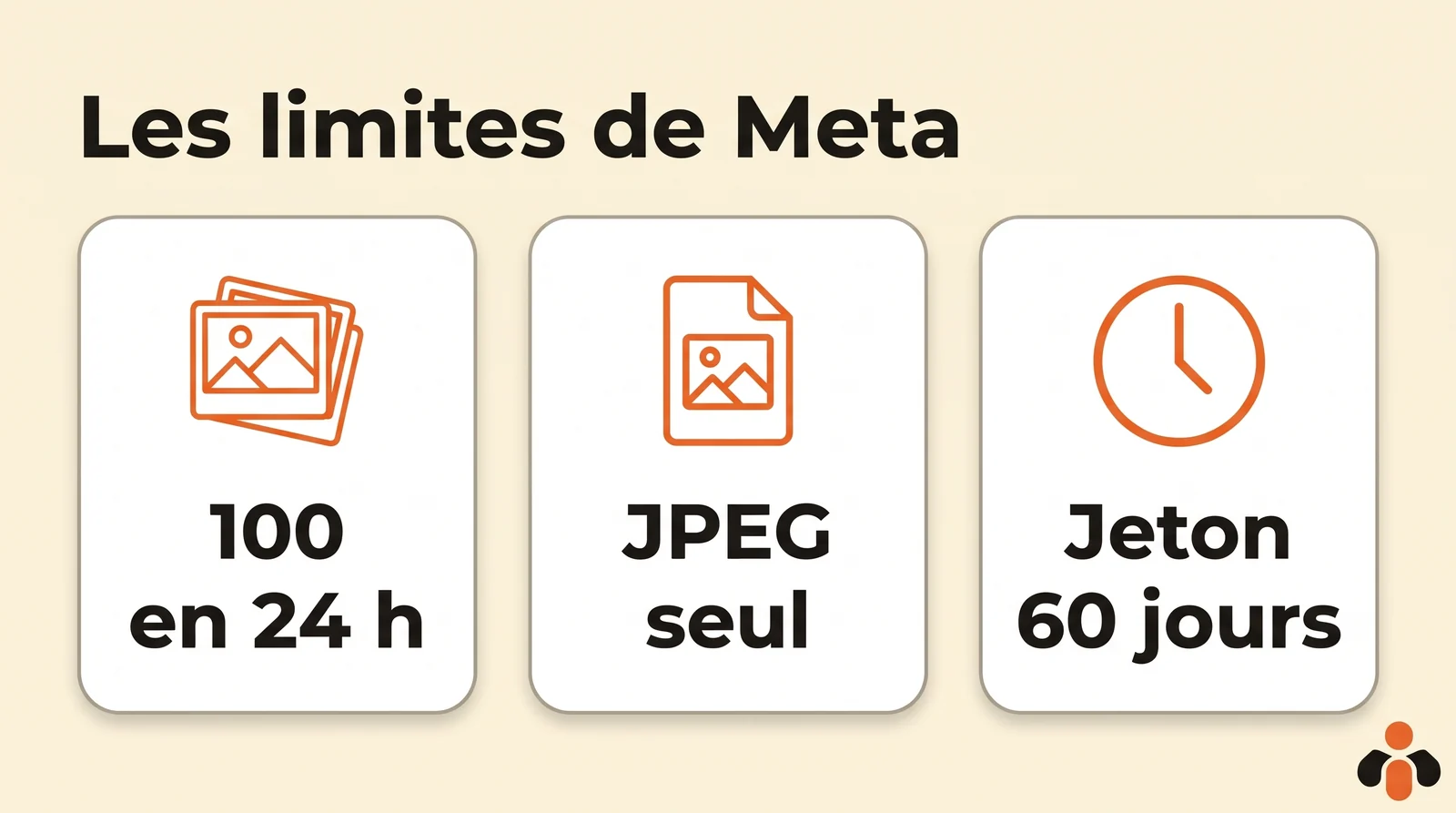
- Le plafond de publications. Le guide de Meta fixe 100 publications par API sur 24 heures glissantes par compte, un carrousel comptant pour une, et le contrôle se fait sur
media_publish. La même page, dans sa partie carrousels, parle de 50, et la référence decontent_publishing_limitindique unquota_total« actuellement 50 » sur 86 400 secondes. Ne codez pas le chiffre en dur : lisezGET /<IG_ID>/content_publishing_limit?fields=quota_usage,configavant de publier, et faites respecter la limite par votre propre logiciel, comme Meta le recommande quand il programme des publications. - Le format d'image. Seul le JPEG est accepté ; les variantes MPO et JPS non plus. Un PNG doit être converti avant l'envoi.
- Le jeton. 60 jours, à renouveler avant l'échéance.
- Le conteneur. Non publié dans les 24 heures, il expire : créez-le et publiez-le dans le même traitement.
- Ce que l'API ne fait pas. Ni identification de produits ni filtres, ni stickers dans les stories.
- Le nombre d'appels. En dehors des messages, Meta compte les appels d'une application pour chaque compte sur 24 heures glissantes : 4 800 multipliés par le nombre d'impressions du compte sur cette période.
Pour signaler un contenu fait avec l'IA, Meta prévoit aussi le paramètre is_ai_generated à true à la création du conteneur ; sur un carrousel, il se met sur le parent seulement, sinon la requête échoue. Les autres codes d'erreur sont dans la référence des erreurs de Meta.
Programmer à l'avance, enfin, revient à votre logiciel : la documentation de publication ne prévoit aucun paramètre de date, et Meta parle des applications « qui permettent de programmer des publications » comme de celles qui doivent tenir elles-mêmes le plafond. Pour une publication à 18 heures, c'est votre serveur qui appelle media_publish à 18 heures. Les outils de Meta qui programment sans code sont décrits dans notre guide pour programmer un post Instagram.
Publier sur Instagram par API sans application Meta
Tout ce qui précède vaut pour Instagram seul. Ajouter TikTok, YouTube ou LinkedIn, c'est recommencer avec une autre application, d'autres permissions, une autre revue et d'autres jetons, comme le montre notre comparatif des limites de chaque réseau.
Kreatoai offre une API publique qui a déjà ces accès. On relie son compte Instagram une fois depuis le tableau de bord, puis une seule requête, avec une clé d'API, publie sur Instagram et sur les autres réseaux reliés (Pages Facebook, TikTok, profils LinkedIn personnels, YouTube Shorts, Bluesky, fiches Google Business, Pinterest, Threads), sans application à créer ni revue à passer :
curl -X POST https://api.kreatoai.com/v1/posts \
  -H "x-api-key: sk-kre-v1-votre_cle" \
  -H "Content-Type: application/json" \
  -d '{
    "targets": ["instagram", "facebook"],
    "content": "La nouvelle collection est en ligne.",
    "mediaUrls": ["https://votre-site.com/images/nouvelle-collection.jpg"],
    "scheduledAt": "2026-12-01T18:00:00+01:00",
    "idempotencyKey": "collection-hiver-2026"
  }'
Instagram demande toujours une image ou une vidéo par publication, fournie par vous. Avec scheduledAt, la publication part seule à l'heure dite, même si votre programme est arrêté ; la clé de reprise (idempotencyKey) empêche qu'une requête rejouée publie deux fois, et des webhooks préviennent quand une publication part ou échoue. L'API accepte trente requêtes par minute et par clé, et s'appelle aussi depuis n8n, Make ou Zapier. Dix publications sont offertes chaque mois, sans carte bancaire. Les champs complets sont dans la documentation de la publication, et l'API entière est présentée dans notre guide de l'API pour les réseaux sociaux.
À retenir
- L'API Instagram ne publie que sur un compte professionnel, entreprise ou créateur, avec une application Meta, la permission de publication et un jeton d'accès.
- Pour votre propre compte, Generate token dans le tableau de bord donne un jeton de 60 jours, et l'accès standard suffit ; pour les comptes d'autres personnes, il faut l'accès avancé, la revue d'application et la vérification d'entreprise.
- Un jeton long se renouvelle par
refresh_access_token; sans renouvellement pendant 60 jours, il expire pour de bon. - Publier, c'est deux POST :
/<IG_ID>/mediacrée le conteneur,/<IG_ID>/media_publishle publie ; Meta va chercher le fichier à une adresse publique. - Reels, stories et carrousels changent seulement
media_type; une vidéo se publie quandstatus_codevautFINISHED. - JPEG seul pour les images, légende de 2 200 caractères, conteneur valable 24 heures, et un plafond de publications à lire sur
content_publishing_limitplutôt qu'à supposer. - La documentation de publication ne prévoit aucune date : c'est à votre serveur, ou à une API de publication qui le fait pour vous, d'appeler à l'heure voulue.
Questions fréquentes
- Qu'est-ce que l'API Instagram ?
- C'est l'ensemble des adresses que Meta ouvre aux logiciels pour agir sur un compte Instagram professionnel : publier des photos, des vidéos, des Reels, des stories et des carrousels, lire et modérer les commentaires, répondre aux messages et lire les statistiques. Meta l'appelle Instagram Platform ; on parle souvent d'API Graph Instagram. Un compte personnel n'y a pas accès.
- Peut-on publier sur Instagram avec l'API ?
- Oui, sur un compte professionnel (entreprise ou créateur). La publication se fait en deux requêtes : un POST vers /<IG_ID>/media crée un conteneur avec l'adresse publique de l'image ou de la vidéo et la légende, puis un POST vers /<IG_ID>/media_publish publie ce conteneur. Il faut une application Meta, la permission de publication et un jeton d'accès.
- Comment obtenir un jeton d'accès pour l'API Instagram ?
- Pour votre propre compte, le tableau de bord de l'application Meta propose Generate token dans Instagram, API setup with Instagram business login : ce jeton vaut 60 jours. Pour les comptes de vos utilisateurs, la connexion Business Login for Instagram renvoie un code valable une heure, échangé contre un jeton court d'une heure, puis contre un jeton long de 60 jours, renouvelable.
- Comment publier un Reel avec l'API Instagram ?
- Créez un conteneur avec media_type=REELS et l'adresse de la vidéo dans video_url, attendez que son status_code passe à FINISHED, puis publiez-le avec media_publish. Selon Meta, un Reel dure de 3 secondes à 15 minutes et pèse 300 Mo au plus ; le format 9:16 évite le recadrage.
- Peut-on publier une story avec l'API Instagram ?
- Oui, avec media_type=STORIES et une image_url ou une video_url. La story disparaît au bout de 24 heures, comme dans l'application, et les stickers (lien, sondage, lieu) ne sont pas pris en charge par l'API. Une vidéo de story dure 60 secondes au plus.
- Combien de publications l'API Instagram autorise-t-elle par jour ?
- Le guide de publication de Meta parle de 100 publications par API sur 24 heures glissantes, un carrousel comptant pour une. La référence de l'adresse content_publishing_limit indique pourtant un quota de 50 sur 24 heures. Le plus sûr est de lire config.quota_total sur ce point d'accès avant de publier.
- Faut-il passer la revue d'application de Meta pour publier ?
- Pas pour publier sur vos propres comptes : l'accès standard, attribué par défaut, suffit pour les comptes que vous possédez ou gérez. Pour publier sur les comptes d'autres personnes, par exemple ceux de clients qui se connectent à votre logiciel, Meta exige l'accès avancé, qui passe par la revue d'application et la vérification d'entreprise.
- Peut-on publier sur Instagram par API sans créer d'application Meta ?
- Oui, en passant par une API de publication qui a déjà ces accès, comme celle de Kreatoai : on relie son compte Instagram une fois, puis une requête avec une clé d'API publie sur Instagram, et sur d'autres réseaux dans le même appel, sans application à créer ni revue à passer.
Faites-le faire à votre place
Kreatoai publie et programme vos posts sur tous vos réseaux, depuis votre tableau de bord ou en le demandant à ChatGPT et à Claude, et son agent répond à vos messages privés. Dix publications offertes chaque mois, sans carte bancaire.
Essayer gratuitement