Programmer un reel Instagram : depuis l'appli, le PC ou Facebook
Comment programmer un reel sur Instagram depuis l'application, depuis un PC avec Meta Business Suite, et sur une Page Facebook : étapes exactes, limites, réglages et retouches.
 Par Kreatoai
Oui, un reel se programme sur Instagram : dans l'application, après la légende, appuyez sur Plus d'options, activez Programmer ce reel, choisissez la date et l'heure, puis appuyez sur Programmer. Sur ordinateur, le chemin passe par Meta Business Suite et son bouton Créer un reel, qui programme aussi les reels d'une Page Facebook. Ce guide donne chaque étape d'après les pages d'aide de Meta relues le 11 novembre 2026, avec les limites qui bloquent souvent la programmation et les réglages à faire avant.
Dans ce guide :
- programmer un reel depuis l'application Instagram, pas à pas ;
- programmer un reel depuis un PC ou un Mac, avec Meta Business Suite ;
- programmer un reel sur une Page Facebook, et sur les deux à la fois ;
- le faire depuis le téléphone avec l'application Meta Business Suite ;
- le format à respecter et ce qui ne se programme pas ;
- retrouver, modifier ou rattraper un reel programmé ;
- un tableau qui compare les trois chemins.
Peut-on programmer un reel sur Instagram ?
Oui. Meta l'écrit en tête de sa page d'aide : avec un compte Instagram public, on programme des reels, des photos et des carrousels depuis l'application. Trois règles encadrent la programmation :
- le compte doit être public ; un compte privé ne voit pas l'option ;
- 25 publications programmées par jour au plus, reels compris ;
- 30 jours à l'avance au plus.
Le reel programmé garde aussi les paramètres de confidentialité et d'audience réglés au moment où vous l'avez programmé. Il ne faut pas de compte professionnel pour cela, seulement un compte public.
Programmer un reel depuis l'application Instagram
C'est le chemin le plus court quand la vidéo est déjà sur votre téléphone. Les étapes décrites par Meta :
- Appuyez sur Créer en haut à gauche, ou balayez l'écran vers la droite depuis le fil, puis choisissez Reel.
- Sélectionnez la vidéo et appuyez sur Suivant.
- Ajoutez la légende, les effets ou les filtres.
- Appuyez sur Plus d'options.
- Activez Programmer ce reel, puis choisissez la date et l'heure.
- Appuyez sur Terminé, puis sur Retour.
- Appuyez sur Programmer.
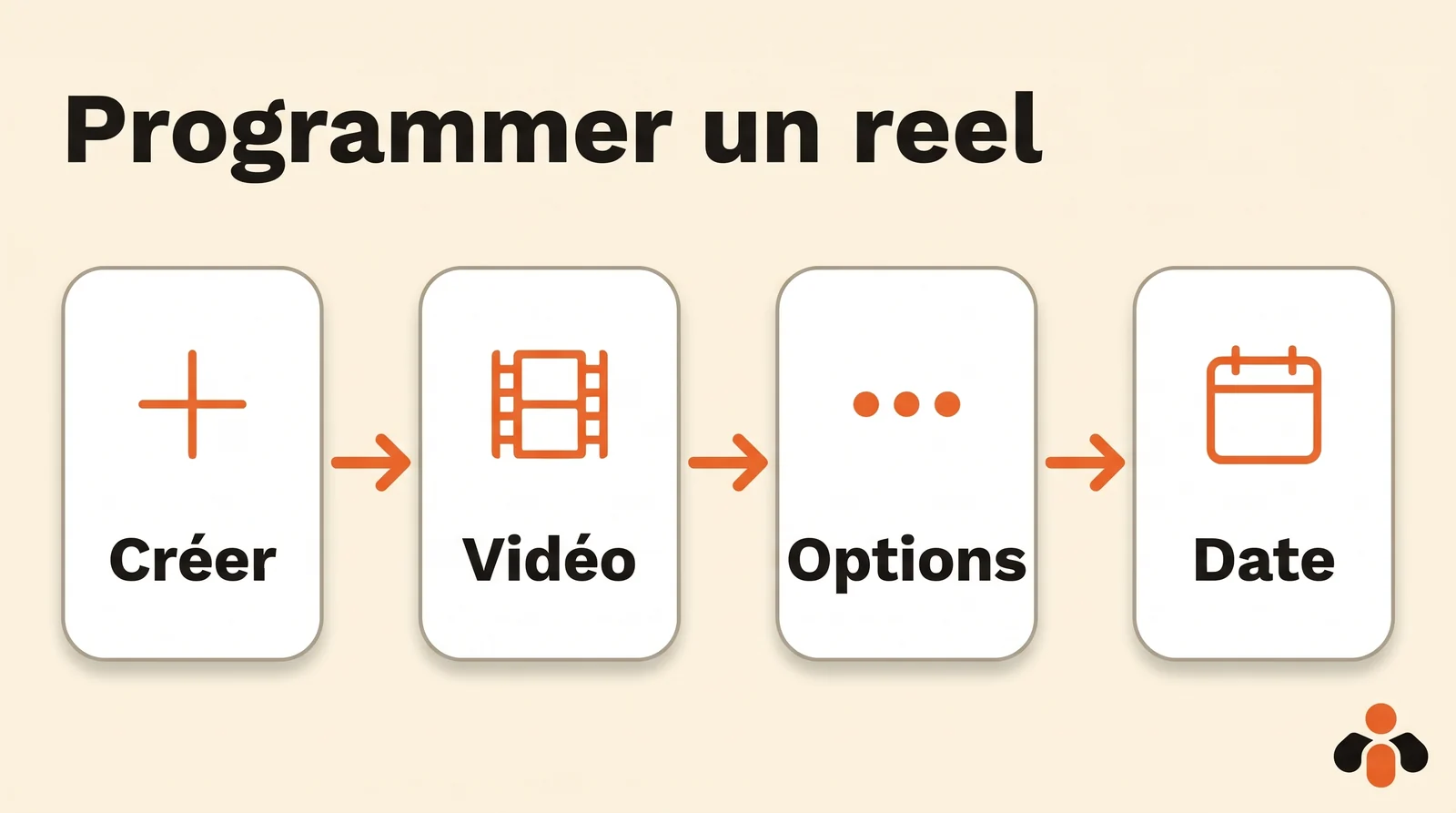
L'interrupteur est rangé dans Plus d'options, et c'est là qu'on le cherche le plus souvent. Il n'apparaît qu'une fois la vidéo choisie et la légende écrite : si vous ne le voyez pas, vérifiez que le compte est public et que le reel n'utilise pas une des fonctions incompatibles (voir plus bas).
Un exemple concret. Une coach sportive tourne trois reels le dimanche. Elle les programme le soir même : mardi 7 h pour l'exercice du matin, jeudi 12 h 30 pour la recette, samedi 9 h pour la séance du week-end. Elle n'ouvre plus l'application de la semaine pour publier, seulement pour répondre aux commentaires. Pour choisir ces heures, voyez notre guide sur la meilleure heure pour publier sur Instagram.
Programmer un reel Instagram sur PC avec Meta Business Suite
L'aide de Meta sur la programmation dans Instagram ne parle que de l'application. Sur ordinateur, le chemin officiel est Meta Business Suite, l'outil de Meta qui crée, programme et gère les reels d'une Page Facebook et d'un compte Instagram au même endroit. Il est gratuit, et il faut au compte le contrôle total ou l'autorisation Contenu.
- Ouvrez Meta Business Suite et cliquez sur Créer un reel, depuis l'accueil ou l'onglet Contenu.
- Sous Publier sur, choisissez votre profil Instagram. Vous pouvez cocher aussi une Page Facebook.
- Sous Contenu multimédia, cliquez sur Ajouter une vidéo, puis choisissez une miniature sous Miniature, ou importez une image.
- Sous Détails du reel, écrivez la légende. Vous pouvez l'adapter pour Facebook et pour Instagram.
- Cliquez sur Suivant.
- Choisissez de programmer le reel, puis la date et l'heure.
- Réglez si besoin les Sous-titres et traductions, le Remixage et utilisation de l'audio d'origine, et Qui peut voir ceci ?.
- Cliquez sur Programmer.
Deux limites propres à Instagram, écrites par Meta : depuis Meta Business Suite, on ne crée pas un reel Instagram à partir de photos, et on ne retouche pas la vidéo quand le reel part sur Instagram. Montez donc la vidéo avant de l'importer : découpe, son, texte à l'écran. Si la vidéo est restée sur le téléphone, notre guide pour transférer une vidéo du téléphone vers le PC compare les méthodes. Pour les publications et les stories depuis l'ordinateur, voyez programmer une publication Instagram sur PC.
Programmer un reel sur Facebook
Pour une Page Facebook, le parcours est le même dans Meta Business Suite : Créer un reel, puis la Page sous Publier sur. La différence est à l'étape qui suit la légende. Selon Meta, quand le reel part sur Facebook, on peut encore :
- ajouter ou changer le son du reel ;
- changer les proportions de la vidéo ;
- couper la vidéo pour la raccourcir.
Sur Facebook, un reel peut aussi se faire à partir de photos : la Synchronisation du son cale alors une musique sur les images, et se désactive si vous n'en voulez pas.
Cochez la Page et le compte Instagram sous Publier sur, et le même reel part sur les deux à l'heure choisie, avec une légende propre à chacun si vous la personnalisez. Pour les autres formats de la Page, voyez notre guide pour programmer une publication Facebook.
Les pages d'aide lues ici décrivent la programmation des reels pour une Page Facebook, par Meta Business Suite. Elles ne décrivent pas de programmation de reels depuis un profil Facebook personnel.
Programmer un reel depuis le téléphone avec Meta Business Suite
L'application mobile Meta Business Suite programme aussi les reels, pour la Page et pour Instagram. D'après l'aide de Meta :
- Ouvrez l'application Meta Business Suite.
- Sur l'accueil, appuyez sur + en bas de l'écran, puis sur Reel.
- Choisissez les vidéos dans la galerie, ou filmez avec Caméra. Plusieurs clips peuvent s'assembler.
- Ajoutez du son, du texte, des effets ou des stickers avec les outils de création, et coupez ou réordonnez les clips avec Modifier.
- Appuyez sur Suivant, puis écrivez le titre et la description.
- Sous Partager sur, choisissez la Page, le compte Instagram, ou les deux.
- Sous Options de programmation, choisissez Programmer pour plus tard, puis la date et l'heure.
- Appuyez sur Programmer.
Meta précise que les reels sont publics par défaut, et que ceux des Pages d'entreprise ou de Creator ne peuvent être publiés que publiquement.
Avant de programmer : format et réglages
Un reel refusé à l'heure prévue fait perdre le créneau. Quatre vérifications à faire avant de programmer.
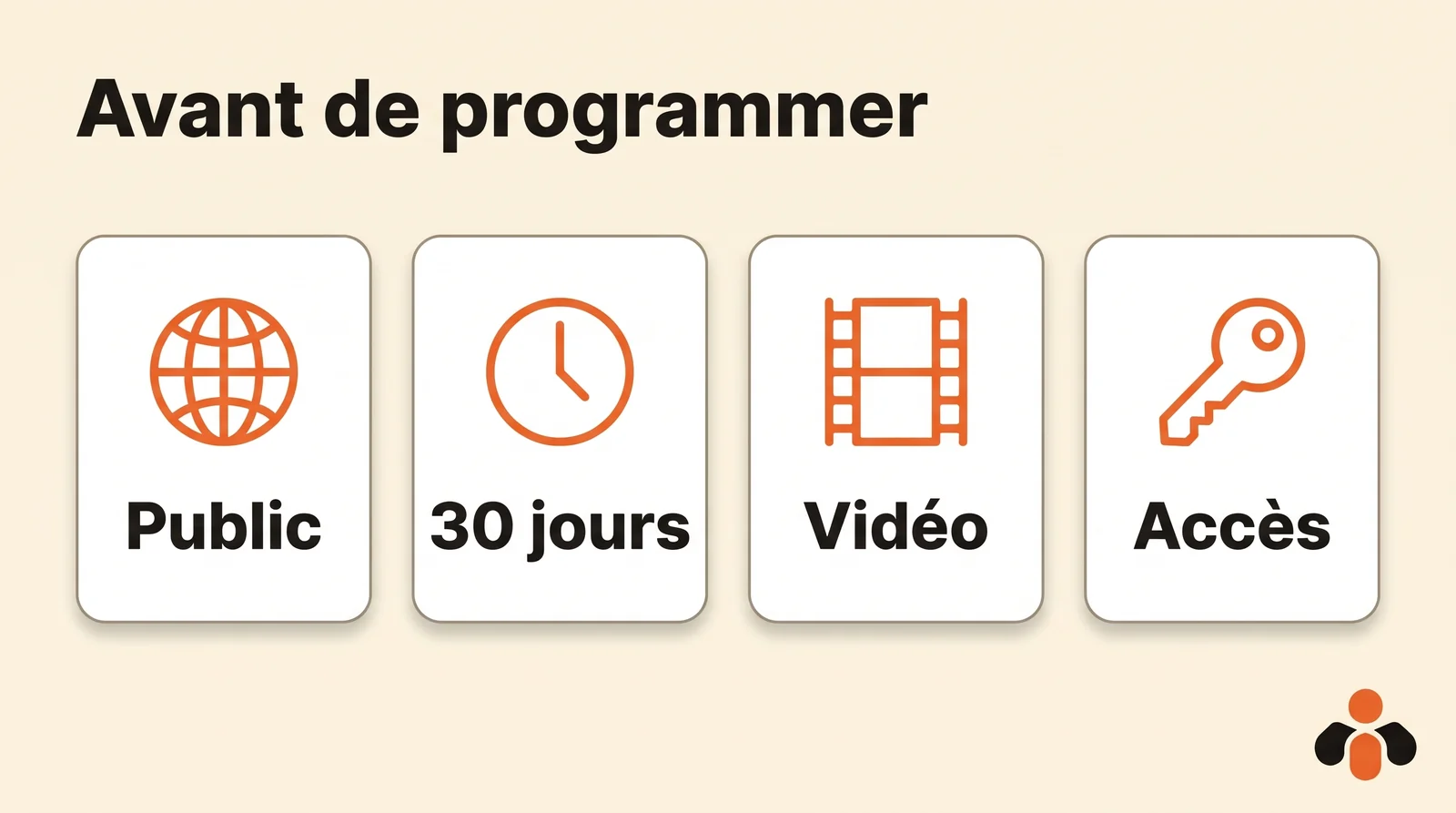
- Public : le compte Instagram doit être public pour programmer depuis l'application.
- 30 jours : la date choisie ne dépasse pas 30 jours, et pas plus de 25 publications programmées le même jour.
- Vidéo : l'aide d'Instagram demande des proportions entre 1,91:1 et 9:16, au moins 30 images par seconde et 720 pixels de résolution. La photo de couverture conseillée fait 420 x 654 pixels, et elle ne se change pas après l'import : choisissez-la avant de programmer.
- Accès : dans Meta Business Suite, le contrôle total du compte ou l'autorisation Contenu.
Pour la durée, Instagram permet un reel de 20 minutes au plus, mais les reels de plus de 3 minutes ne sont pas recommandés aux nouvelles audiences. Pour toucher des personnes qui ne vous suivent pas, restez sous les 3 minutes.
Ce qui ne se programme pas
Meta le note sous les étapes : les tags de produits, les publications collaboratives, les publications sponsorisées et les collectes de dons ne sont pas compatibles avec le contenu programmé. Une marque en ligne qui veut taguer ses produits dans un reel, ou un reel en collaboration avec un autre compte, se publie à la main à l'heure voulue.
Et les reels d'essai ?
Les reels d'essai sont montrés d'abord à des comptes qui ne vous suivent pas, pour tester une idée. Ils demandent un compte professionnel, s'activent par l'interrupteur Essai juste avant de partager, et donnent leurs statistiques dans les 24 heures. Instagram peut aussi les partager seul avec vos abonnés s'ils font beaucoup de vues dans les 72 premières heures, si vous activez ce réglage. La page d'aide de Meta décrit l'essai au moment du partage et ne dit pas s'il se combine avec la programmation : vérifiez dans votre application si les deux options s'affichent ensemble.
Retrouver, modifier ou rattraper un reel programmé
Un reel programmé n'apparaît pas sur le profil avant l'heure. Dans l'application, il attend dans Profil, Menu, puis Contenu programmé, sous Vos statistiques et outils. Le bouton Options à côté du reel propose quatre choix : Modifier la publication, Reprogrammer, Partager maintenant et Supprimer. Autre chemin : Créer, puis Reel, puis Programmé.
Sur ordinateur, dans Meta Business Suite : Contenu, onglet Publications et reels, puis Programmé. L'icône ... puis Gérer la publication ouvre selon le statut du reel des options comme Modifier le reel, Reprogrammer la publication, Modifier la date, Déplacer vers les brouillons, Supprimer le reel ou Modifier le remix et l'utilisation de l'audio. Notre guide pour modifier une publication programmée sur Instagram détaille chaque option.
Si le reel n'est pas parti, Meta cite quatre causes : un accès manquant, une alerte non résolue sur le compte Instagram, un compte piraté ou une erreur système. Dans ce dernier cas, ouvrez Contenu dans Meta Business Suite, puis l'onglet Programmées, cliquez sur le reel en erreur et sur Publier maintenant.
Quel chemin choisir
| Chemin | Où | Pour quoi | Limite à connaître |
|---|---|---|---|
| Application Instagram | Plus d'options, Programmer ce reel | Une vidéo déjà sur le téléphone | Compte public, 25 par jour, 30 jours |
| Meta Business Suite sur ordinateur | Créer un reel | Préparer plusieurs reels au calme, Page et Instagram ensemble | Pas de reel Instagram à partir de photos, pas de retouche pour Instagram |
| Application Meta Business Suite | +, puis Reel, puis Programmer pour plus tard | Monter et programmer sur le téléphone, Page et Instagram | Reels publics par défaut |
| Page Facebook seule | Meta Business Suite, Créer un reel, la Page sous Publier sur | Un reel Facebook, avec son, proportions et découpe | Uniquement pour une Page |
Les trois outils de Meta ne vont pas au-delà de Facebook et d'Instagram. Notre guide pour programmer un post Instagram compare aussi les planificateurs qui couvrent d'autres réseaux.
Programmer la même vidéo sur Instagram, TikTok et YouTube
Un reel bien monté sert souvent ailleurs : en vidéo TikTok, en Short YouTube. Avec les outils de Meta, il faut alors refaire la programmation dans l'application de chaque réseau, avec sa légende, son heure et ses réglages. Notre guide pour publier une vidéo sur Instagram, TikTok et YouTube sans tout refaire donne la méthode.
Kreatoai le fait en une seule fois. Il publie sur Instagram, les Pages Facebook, TikTok, les profils LinkedIn personnels, YouTube (Shorts), Bluesky, les fiches Google Business et Pinterest, tout de suite ou à l'heure choisie, et une même publication part sur plusieurs réseaux et plusieurs comptes ensemble. La vidéo restée sur le téléphone s'ajoute sans la transférer : sur ordinateur, le bouton Depuis mon téléphone affiche un code QR, on le vise avec le téléphone et on choisit le fichier. Chaque publication programmée se corrige (texte, image, heure) ou s'annule tant qu'elle n'est pas partie. Kreatoai ne publie pas de reels sur Facebook : pour un reel de Page, gardez Meta Business Suite.
On peut aussi écrire à ChatGPT ou à Claude, reliés à Kreatoai, comme à un collègue : « programme cette vidéo sur Instagram, TikTok et YouTube jeudi à 18 h, avec une légende courte pour chacun ». L'IA écrit les textes avec vous, demande votre accord, puis programme (voir comment relier Claude). Dix publications sont offertes chaque mois, sans carte bancaire.
À retenir
- Un reel se programme dans l'application Instagram : Plus d'options, Programmer ce reel, la date, puis Programmer.
- Il faut un compte public ; Meta permet 25 publications programmées par jour, jusqu'à 30 jours à l'avance.
- Sur PC, Meta Business Suite programme les reels avec Créer un reel, mais pour Instagram il faut une vidéo déjà montée.
- Sur une Page Facebook, le même parcours permet de changer le son, les proportions et la durée avant de programmer.
- Format conseillé : entre 1,91:1 et 9:16, 30 images par seconde, 720 pixels au moins, et moins de 3 minutes pour toucher de nouvelles audiences.
- Tags de produits, collaborations, publications sponsorisées et collectes de dons ne se programment pas.
- Les reels programmés se retrouvent dans Profil, Menu, Contenu programmé, ou dans Meta Business Suite, onglet Programmé.
Questions fréquentes
- Peut-on programmer un reel sur Instagram ?
- Oui, avec un compte public. Dans l'application, préparez le reel, appuyez sur Plus d'options après la légende, activez Programmer ce reel et choisissez la date et l'heure, puis appuyez sur Programmer. Meta permet 25 publications programmées par jour, jusqu'à 30 jours à l'avance.
- Comment programmer un reel Instagram sur PC ?
- Avec Meta Business Suite, l'outil gratuit de Meta : cliquez sur Créer un reel, choisissez votre profil Instagram sous Publier sur, ajoutez la vidéo, la miniature et la légende, cliquez sur Suivant, puis choisissez Programmer et la date. Pour Instagram, le reel se fait à partir d'une vidéo déjà montée : Meta Business Suite ne crée pas de reel Instagram à partir de photos et ne retouche pas la vidéo.
- Peut-on programmer un reel sur Facebook ?
- Oui, pour une Page Facebook, dans Meta Business Suite : Créer un reel, choisissez la Page sous Publier sur, puis Programmer à la dernière étape. Pour Facebook, Meta Business Suite permet en plus de changer le son, les proportions et la durée de la vidéo avant de programmer. Le même reel peut partir sur la Page et sur le compte Instagram.
- Où retrouver un reel programmé sur Instagram ?
- Dans l'application : Profil, Menu en haut à droite, puis Contenu programmé sous Vos statistiques et outils. Le bouton Options propose Modifier la publication, Reprogrammer, Partager maintenant et Supprimer. Sur ordinateur, il est dans Meta Business Suite, menu Contenu, onglet Publications et reels, puis Programmé.
- Pourquoi je ne peux pas programmer mon reel ?
- Meta réserve la programmation aux comptes publics, s'arrête à 25 publications par jour et 30 jours à l'avance, et ne l'accepte pas avec les tags de produits, les publications collaboratives, les publications sponsorisées et les collectes de dons. Dans Meta Business Suite, il faut aussi le contrôle total du compte ou l'autorisation Contenu.
- Quel format pour un reel programmé ?
- Selon l'aide d'Instagram, des proportions entre 1,91:1 et 9:16, au moins 30 images par seconde et 720 pixels de résolution. La photo de couverture conseillée fait 420 x 654 pixels et ne se change pas après l'import. Un reel peut durer jusqu'à 20 minutes, mais ceux de plus de 3 minutes ne sont pas recommandés aux nouvelles audiences.
- Peut-on programmer un reel sur plusieurs réseaux à la fois ?
- Meta Business Suite envoie un même reel sur une Page Facebook et un compte Instagram. Pour ajouter TikTok ou YouTube, il faut un planificateur multi-réseaux comme Kreatoai, qui programme la même vidéo sur Instagram, TikTok et YouTube (Shorts) en une seule fois, depuis son tableau de bord ou en le demandant à ChatGPT ou à Claude.
Faites-le faire à votre place
Kreatoai publie et programme vos posts sur tous vos réseaux, depuis votre tableau de bord ou en le demandant à ChatGPT et à Claude, et son agent répond à vos messages privés. Dix publications offertes chaque mois, sans carte bancaire.
Essayer gratuitement