Programmer une publication Instagram sur PC : le pas à pas
Programmer une publication Instagram sur PC avec Meta Business Suite : le compte qu'il faut, le pas à pas, la limite de photos et où la retrouver.
 Par Kreatoai
Vous avez une publication prête, un ordinateur devant vous, et vous cherchez le bouton pour programmer une publication Instagram sur PC. Les pages d'aide de Meta, relues en octobre 2026, décrivent deux endroits : l'application Instagram sur téléphone, et Meta Business Suite sur ordinateur. Seul le second se manie au clavier, et il demande un compte professionnel ou créateur.
Programmer une publication Instagram sur PC : ce que Meta décrit
La page d'aide de Meta sur la programmation dans Instagram ne parle que de l'application : on y programme des reels, des photos et des carrousels depuis l'application Instagram. Elle ne décrit aucune programmation sur le site instagram.com. Sur ordinateur, le chemin décrit par Meta passe par Meta Business Suite, l'outil de Meta qui crée et programme des publications pour Facebook et Instagram, et qui est une plateforme gratuite.
Les deux chemins n'ont pas les mêmes règles. Les chiffres du tableau viennent des deux pages d'aide citées ci-dessus.
| Application Instagram | Meta Business Suite sur ordinateur | |
|---|---|---|
| Où | téléphone | navigateur, à l'adresse business.facebook.com |
| Compte demandé | compte public | accès à la Page ou au compte Instagram (contrôle total ou autorisation de contenu) |
| Délai et volume | 30 jours à l'avance, 25 publications par jour | l'aide ne donne pas de limite chiffrée pour Instagram |
| Photos | photos, reels et carrousels | 10 photos au plus pour Instagram |
Si vous voulez rester sur votre ordinateur, c'est donc Meta Business Suite qu'il faut ouvrir. Pour comparer les trois chemins possibles (application, Meta Business Suite, API), notre guide pour planifier une publication sur Instagram les met côte à côte.
Compte professionnel ou créateur : ce qu'il faut avant de programmer sur PC
Avant d'ouvrir l'ordinateur, vérifiez trois choses : le type de compte, le lien avec une Page Facebook, et vos droits sur les deux.
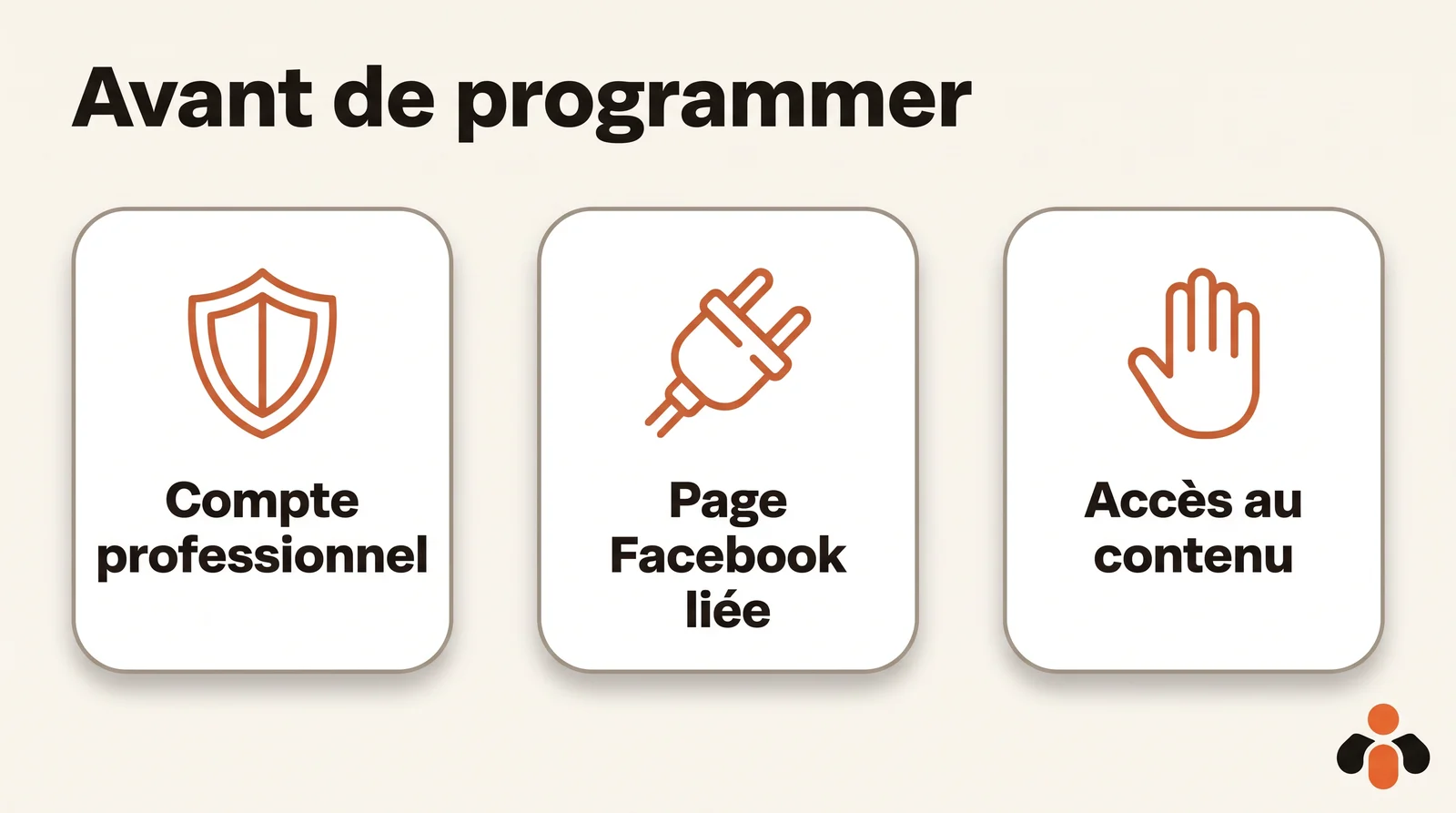
Pour associer Instagram à une Page, Meta demande un compte professionnel Instagram, c'est-à-dire un compte business ou un compte Creator. Un compte créateur convient donc. Si votre compte est personnel, Meta vous propose de passer à un compte professionnel pendant l'association : vous n'avez pas à le faire avant. La même page demande aussi le contrôle total d'une Page Facebook. Si vous n'en avez pas, vous pouvez en créer une pendant l'association.
Pour associer le compte à la Page, depuis l'application Instagram, la page d'aide de Meta donne ce parcours :
- Appuyez sur Profil, puis sur Modifier le profil.
- Avec un compte business, descendez jusqu'à Informations publiques sur l'entreprise. Avec un compte Creator, descendez jusqu'à Informations de profil.
- Appuyez sur Page, puis sur Associer ou créer, et sur Continuer.
- Appuyez sur Se connecter à Facebook, choisissez la Page, puis appuyez sur Associer.
Une fois les comptes associés, Meta précise que toute personne ayant accès à la Page ou au compte Instagram peut gérer les deux. Pensez-y avant de donner un accès à quelqu'un.
Reste le portefeuille business, le regroupement de vos comptes dans Meta Business Suite. Sur ordinateur, Paramètres, puis Comptes Instagram, puis Ajouter ajoute le compte à votre portefeuille. Un compte Instagram ne peut figurer que dans un seul portefeuille à la fois : s'il est déjà dans un autre, il faut l'en retirer d'abord.
Enfin, côté droits, Meta demande pour créer une publication le contrôle total de la Page ou du compte Instagram, ou l'autorisation de contenu. Sans l'un des deux, vous ne pourrez pas publier.
Programmer un post Instagram sur PC ou sur Mac, pas à pas
Le parcours est le même sur PC et sur Mac : Meta le décrit « sur ordinateur », sans distinguer Windows et macOS, et l'outil s'ouvre dans un navigateur. En quatre gestes, vous créez la publication, choisissez Instagram, fixez l'heure et validez.
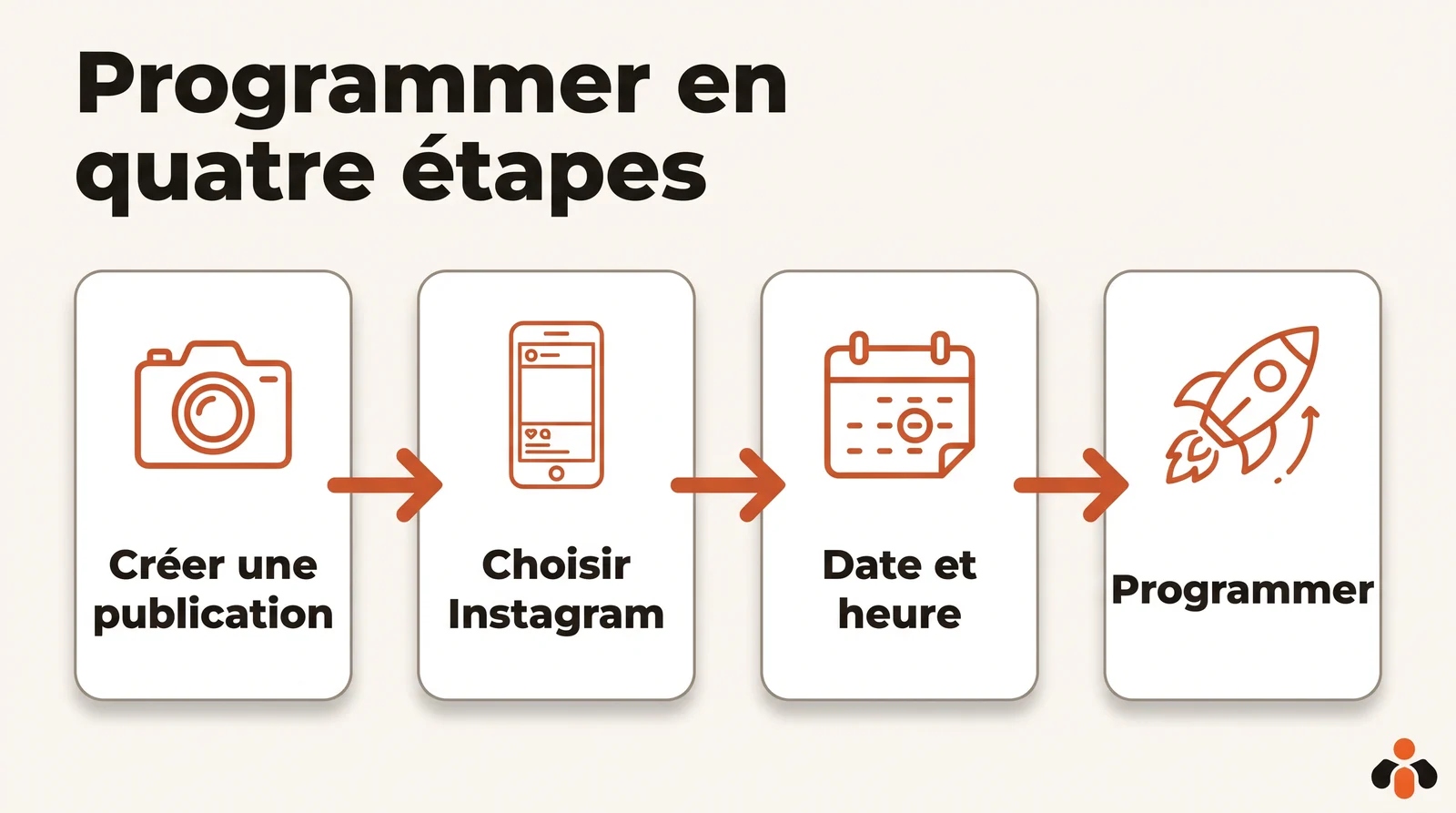
Voici le parcours officiel, étape par étape :
- Allez sur Meta Business Suite, à l'adresse business.facebook.com.
- Cliquez sur Créer une publication, depuis la page d'accueil ou l'onglet Contenu.
- Sous Publier dans (Publier sur, dans l'aide de Meta), choisissez la destination : votre profil Instagram, votre Page Facebook, ou les deux.
- Sous Contenu multimédia, ajoutez vos photos.
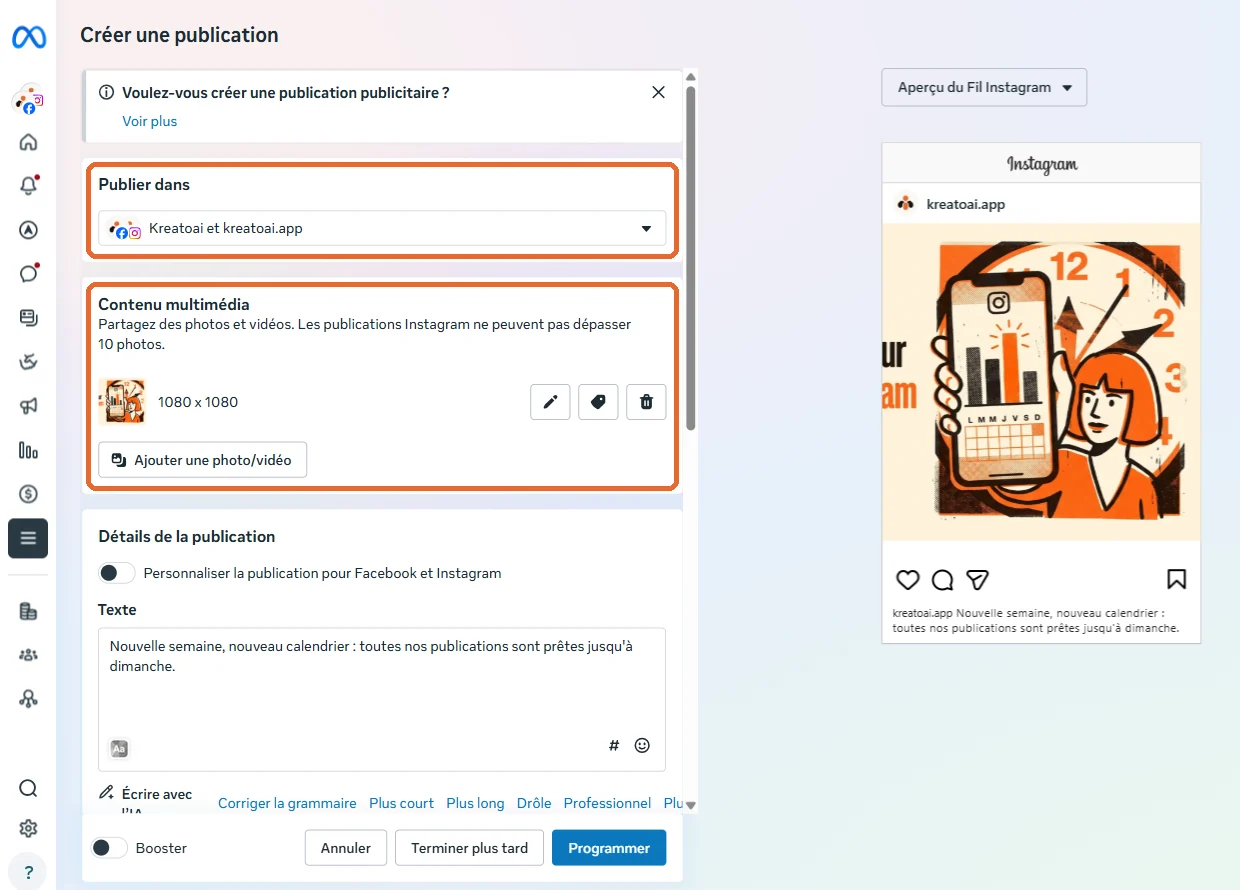
- Sous Détails de la publication, écrivez votre texte. Vous pouvez adapter le texte à Facebook et à Instagram, et ajouter des mots dièse ou un lieu.
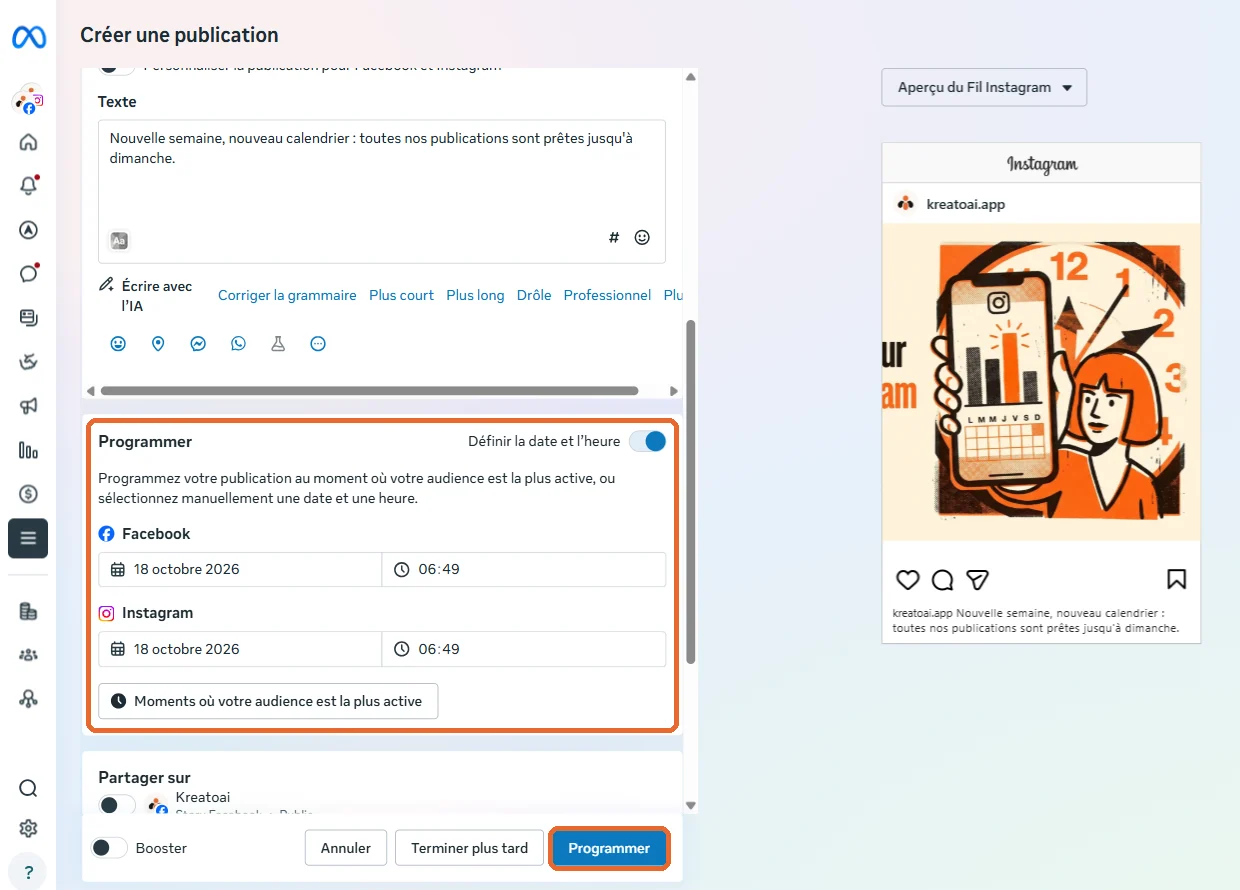
- Sous Programmer (Options de programmation, dans l'aide), activez Définir la date et l'heure, puis choisissez la date et l'heure de chaque réseau.
- Cliquez sur Programmer. Les boutons Annuler et Terminer plus tard sont proposés au même endroit.
Une publication Instagram demande toujours une image ou une vidéo, que vous fournissez : ce parcours ne crée pas le visuel pour vous.
À l'étape 5, un même texte peut partir sur les deux réseaux : gardez les mots dièse pour Instagram, et ajoutez un lien sur Facebook si vous activez Personnaliser la publication pour Facebook et Instagram. Rien n'oblige à écrire deux textes : l'adaptation est une option, pas une étape obligatoire.
Avant de cliquer sur Programmer, relisez ensemble la destination, le texte, les photos et l'heure. Une erreur n'est pas définitive : la publication programmée garde l'option Modifier la publication, détaillée plus bas.
Choisir la date, l'heure et les photos de sa publication programmée
Au moment de choisir l'heure, Meta Business Suite propose un bouton, Moments où votre audience est la plus active. Il recommande des heures d'après les moments où vos abonnés ont été les plus actifs sur Facebook et sur Instagram pendant les sept derniers jours. C'est une piste, pas une règle : sept jours, c'est peu. Notre article sur la meilleure heure pour publier sur Instagram explique comment lire vos propres statistiques avant de décider.
Côté photos, Meta le dit clairement : vous ne pouvez pas publier plus de 10 photos sur Instagram depuis Meta Business Suite. Un carrousel plus long se prépare donc en deux fois, ou se coupe en deux publications.
Quant au délai, la page d'aide de Meta Business Suite sur ordinateur ne donne aucune fenêtre pour Instagram. Pour une Page Facebook, Meta indique une programmation de 20 minutes à 29 jours, à l'heure de votre fuseau horaire actuel. Pour Instagram, c'est donc le sélecteur de date de l'outil qui vous dira jusqu'où vous pouvez aller. L'application, elle, va jusqu'à 30 jours.
Un dernier point : le texte de votre publication peut différer d'un réseau à l'autre dans la même publication. Un texte court avec des mots dièse pour Instagram, une phrase de plus et un lien pour Facebook : tout cela se règle à l'étape 5.
Retrouver, modifier ou reprogrammer une publication Instagram programmée
Une fois la publication programmée, vous la retrouvez au même endroit, toujours dans Meta Business Suite sur ordinateur. D'après l'aide de Meta :
- Ouvrez Meta Business Suite et cliquez sur Contenu dans le menu de gauche.
- Dans l'onglet Publications et reels, choisissez l'onglet Programmé. Les autres onglets sont Publié, Brouillons, Arrive à expiration et Expiré.
- Sélectionnez la publication, puis cliquez sur l'icône « ... » et sur Gérer la publication.
- Choisissez Modifier la publication, Reprogrammer la publication, Déplacer vers les brouillons ou Supprimer la publication.
L'Agenda de Meta Business Suite montre aussi tout ce qui est prévu, en vue semaine ou mois.
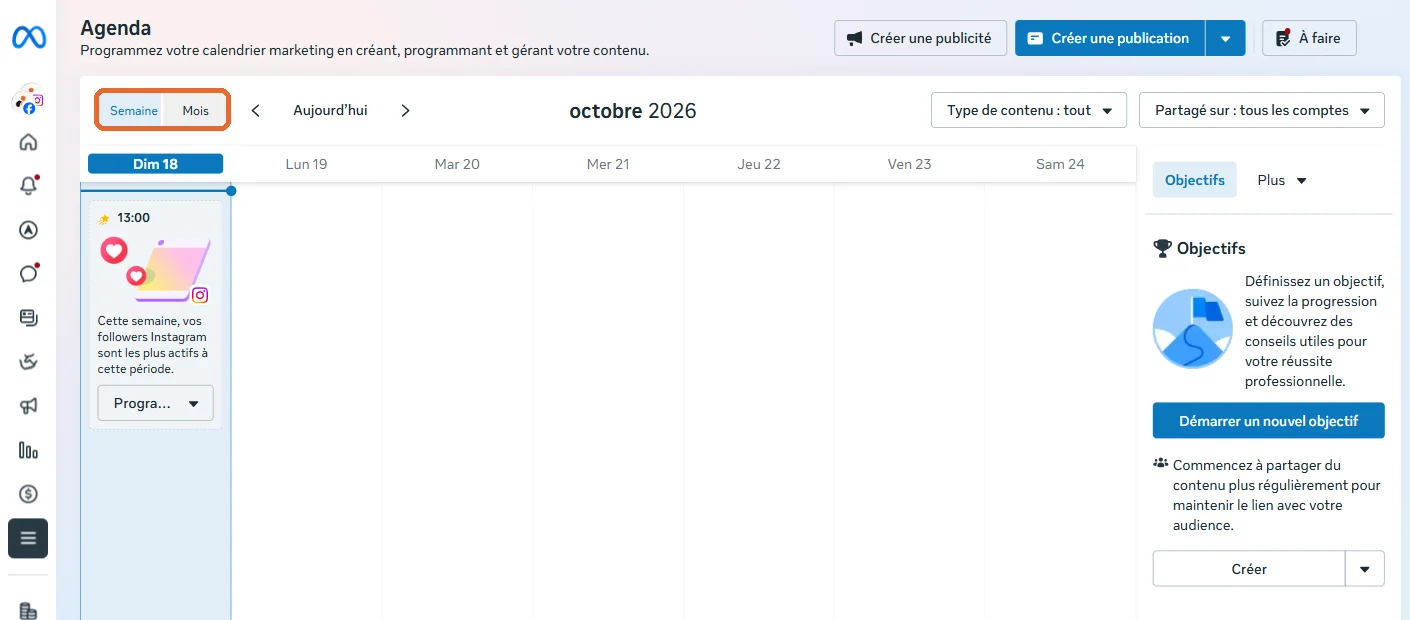
Déplacer vers les brouillons annule l'heure sans perdre votre texte : c'est le bon réflexe quand une actualité rend la publication déplacée.
Si vous programmez aussi depuis votre téléphone, l'application Instagram garde sa propre liste : Profil, Menu, puis Contenu programmé sous Vos statistiques et outils. On y peut supprimer, modifier, reprogrammer ou partager tout de suite. Retenez qu'il existe deux listes à regarder si vous mélangez les deux chemins.
Programmation Instagram impossible sur ordinateur : les quatre causes à vérifier
Quand le bouton manque, ou quand Instagram n'apparaît pas dans la liste des destinations, la cause est presque toujours l'une de ces quatre, toutes tirées des conditions que Meta pose.
- Le compte est resté personnel. Meta demande un compte professionnel, business ou Creator pour l'associer à une Page. Tant que ce n'est pas fait, Meta Business Suite n'a rien à vous proposer pour Instagram.
- Le compte n'est pas associé à une Page. L'association se fait dans Instagram, par Profil, Modifier le profil, puis Page, comme indiqué plus haut. Sans Page, la liste Publier sur reste vide d'Instagram.
- Vos droits sont trop faibles. Pour créer une publication, il faut le contrôle total ou l'autorisation de contenu. Une personne qui n'a qu'un accès de lecture, par exemple un stagiaire ou un prestataire, doit demander l'un des deux à l'administrateur de la Page.
- Le compte est déjà ailleurs. Un compte Instagram ne peut figurer que dans un seul portefeuille business à la fois : s'il appartient déjà à un autre, vous devez l'en retirer, ou obtenir l'accès à ce portefeuille, avant de l'ajouter au vôtre.
Dernier réflexe, plus simple : sous Publier sur, vérifiez que la destination Instagram est bien sélectionnée avant de rédiger. Si seule la Page est choisie, la publication ne partira que sur Facebook.
Programmer Instagram depuis un ordinateur avec un outil relié à l'API
Meta Business Suite n'est pas le seul moyen de programmer depuis un ordinateur. Un outil extérieur peut aussi le faire, en passant par l'API de publication d'Instagram, c'est-à-dire la porte technique par laquelle un logiciel parle à Instagram. La documentation de Meta indique qu'elle sert à publier sur des comptes professionnels Instagram : un compte personnel ne convient donc pas non plus par ce chemin.
Pourquoi choisir cette voie ? Pour programmer plusieurs réseaux d'un seul endroit, ou pour que l'heure soit tenue par un outil plutôt que par vous. Le prix à payer : un compte professionnel et un outil de plus à surveiller. Notre article sur les limites réelles de la publication automatique détaille ce que chaque réseau autorise.
Programmer Instagram et les autres réseaux depuis un seul poste
Si vous publiez ailleurs qu'à Instagram, ouvrir un outil par réseau finit par coûter plus de temps que le contenu lui-même. Kreatoai publie sur Instagram, les Pages Facebook, TikTok, les profils LinkedIn personnels et YouTube, tout de suite ou à l'heure choisie, avec un calendrier. Une même publication part sur plusieurs réseaux et plusieurs comptes en une seule fois, et elle se corrige (texte, image, heure) ou s'annule tant qu'elle n'est pas partie.
Vous pouvez aussi le demander à ChatGPT ou à Claude, sans code : « programme cette photo jeudi à 12 h sur Instagram » suffit, et l'IA demande votre accord avant d'agir (voir comment). Instagram demande toujours une image ou une vidéo, que vous fournissez. Dix publications sont offertes chaque mois, sans carte bancaire.
À retenir
- Pour programmer une publication Instagram sur PC ou sur Mac, Meta décrit Meta Business Suite : l'application Instagram, elle, ne se programme que sur téléphone.
- Il faut un compte professionnel, business ou Creator, associé à une Page Facebook, et le contrôle total ou l'autorisation de contenu sur la Page ou le compte Instagram.
- Le parcours tient en quelques gestes : Créer une publication, choisir Instagram sous Publier sur, régler la date sous Options de programmation, puis cliquer sur Programmer.
- Meta Business Suite n'accepte pas plus de 10 photos pour Instagram.
- Les publications à venir se retrouvent dans Contenu, Publications et reels, onglet Programmé, où l'on peut les modifier, les reprogrammer ou les supprimer.
- Pour programmer plusieurs réseaux d'un seul endroit, un outil relié aux API remplace les allers-retours entre applications.
Questions fréquentes
- Peut-on programmer une publication Instagram sur Mac ?
- Oui. Meta décrit la programmation « sur ordinateur » dans Meta Business Suite, un outil qui s'ouvre dans le navigateur à l'adresse business.facebook.com, sans distinguer Windows et Mac. Le parcours est le même : Créer une publication, Instagram sous Publier sur, puis Options de programmation.
- Faut-il un compte professionnel pour programmer une publication Instagram sur PC ?
- Oui, pour Meta Business Suite : l'association à une Page Facebook demande un compte Instagram professionnel, business ou Creator, et un compte personnel est invité à passer en professionnel pendant l'association. L'application Instagram, elle, programme depuis un compte public, sur téléphone.
- Combien de photos peut-on programmer pour Instagram avec Meta Business Suite ?
- Meta indique qu'on ne peut pas publier plus de 10 photos sur Instagram depuis Meta Business Suite. Pour un carrousel plus long, il faut le couper en deux publications.
- Où retrouver une publication Instagram programmée sur ordinateur ?
- Dans Meta Business Suite : menu Contenu, onglet Publications et reels, puis onglet Programmé. En cliquant sur l'icône « ... » puis sur Gérer la publication, on peut la modifier, la reprogrammer, la déplacer vers les brouillons ou la supprimer.
- Peut-on programmer une publication Instagram depuis ChatGPT ou Claude ?
- Pas seuls : ChatGPT et Claude n'ont pas accès à Instagram, il leur faut un connecteur. Kreatoai est ce connecteur : une fois le compte relié, on demande par exemple de programmer une photo jeudi à 12 h, et l'IA le fait après votre accord.
Faites-le faire à votre place
Kreatoai publie et programme vos posts sur tous vos réseaux, depuis votre tableau de bord ou en le demandant à ChatGPT et à Claude, et son agent répond à vos messages privés. Dix publications offertes chaque mois, sans carte bancaire.
Essayer gratuitement