Transférer une vidéo du téléphone vers le PC : avec ou sans câble
Transférer une vidéo du téléphone vers le PC, iPhone ou Android : câble USB, Quick Share, stockage en ligne, WhatsApp, code QR, avec les limites de chaque méthode.
 Par Kreatoai
Pour transférer une vidéo du téléphone vers le PC, le câble USB reste le plus sûr, et il garde la qualité d'origine. Sans câble, trois voies marchent : Quick Share entre Android et Windows, un stockage en ligne, ou un outil qui relie les deux appareils par un code QR. WhatsApp et l'e-mail, eux, abîment ou refusent les vidéos lourdes. Ce guide détaille chaque méthode, iPhone et Android, d'après les pages d'aide d'Apple, de Microsoft, de Google et de WhatsApp relues le 7 novembre 2026.
Dans ce guide :
- les méthodes avec câble, sur Android et sur iPhone ;
- les méthodes sans fil et leurs pièges ;
- le stockage en ligne, WhatsApp et l'e-mail, et ce qu'ils font à la qualité ;
- un tableau pour choisir en dix secondes ;
- que faire quand le PC ne voit pas le téléphone ;
- et, si la vidéo part ensuite sur Instagram ou TikTok, comment éviter le transfert.
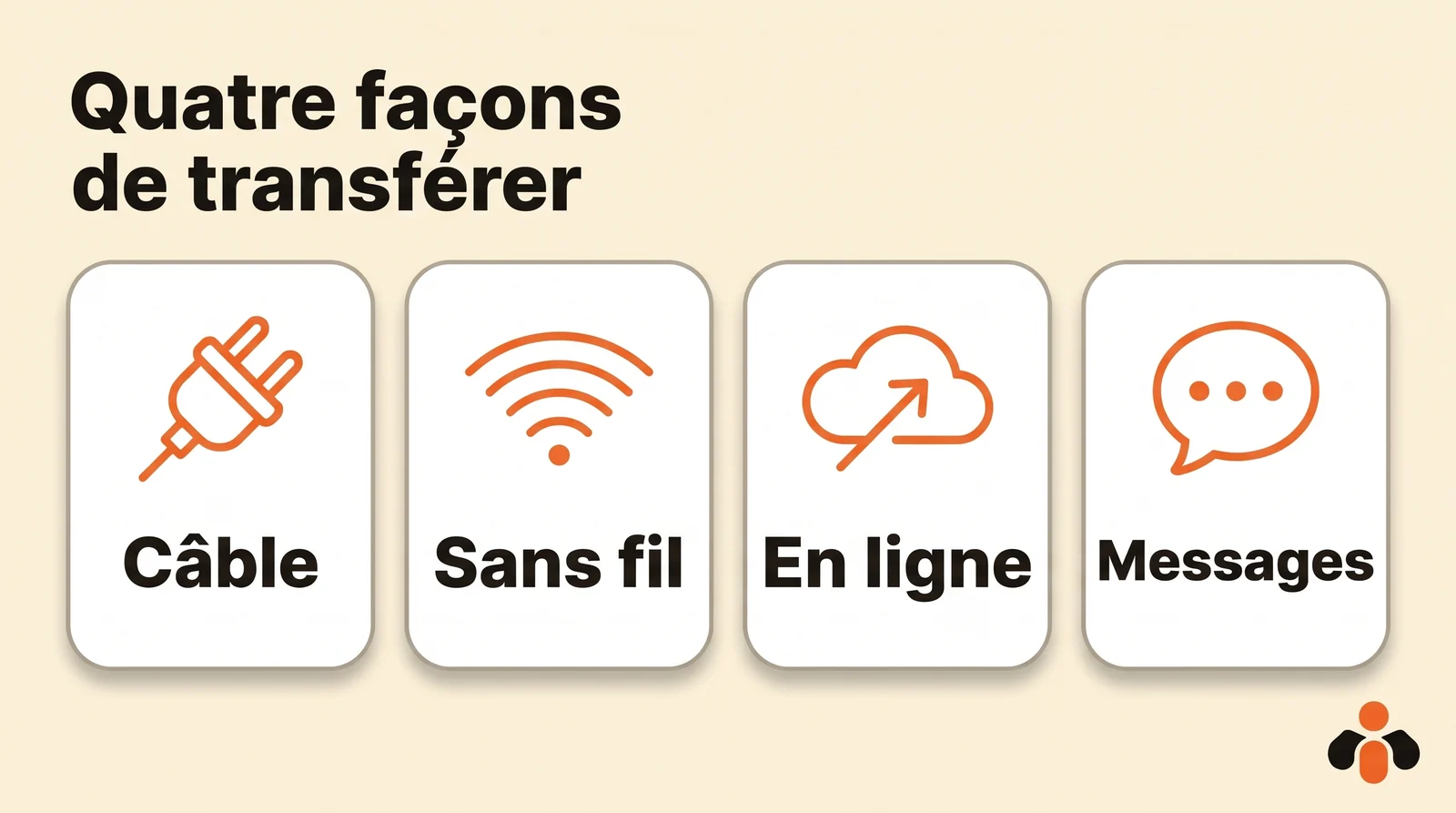
Avec un câble USB : la méthode la plus fiable
Le câble a deux avantages que les autres méthodes n'ont pas toujours : il ne dépend ni du wifi ni d'un compte en ligne, et le fichier arrive tel qu'il est sur le téléphone, sans recompression. Une longue vidéo en 4K passe aussi bien qu'un extrait de quelques secondes. Son seul défaut : il faut le bon câble, car tous les câbles USB ne transfèrent pas de fichiers, certains ne font que charger.
Depuis un téléphone Android
La marche à suivre est celle de l'aide Android de Google :
- Déverrouillez le téléphone.
- Branchez-le au PC avec le câble USB.
- Sur le téléphone, appuyez sur la notification « Chargement de cet appareil via USB ».
- Sous « Utiliser la connexion USB pour », choisissez Transfert de fichiers.
- Une fenêtre s'ouvre sur le PC : glissez la vidéo vers un dossier de l'ordinateur. Les vidéos filmées se trouvent en général dans le dossier DCIM du téléphone.
- Éjectez le téléphone, puis débranchez le câble.
L'étape 4 est celle qu'on oublie : par défaut, beaucoup de téléphones se branchent en simple charge, et le PC ne voit alors aucun fichier.
Depuis un iPhone
Sur Windows, Apple demande une étape de plus. D'après l'assistance Apple :
- Installez l'app Appareils Apple depuis le Microsoft Store.
- Branchez l'iPhone au PC avec un câble USB.
- Déverrouillez l'iPhone avec son code, et touchez Se fier si l'iPhone demande de faire confiance à cet ordinateur.
- Sur le PC, ouvrez l'app Photos de Windows, sélectionnez Importer, puis votre appareil, comme l'indique l'aide de Microsoft.
- Choisissez les vidéos à importer et le dossier où les ranger.
Deux pièges propres à l'iPhone. D'abord, si Photos iCloud est activé, une vidéo peut n'être sur le téléphone qu'en version réduite : Apple indique qu'il faut alors télécharger les originaux en pleine résolution sur l'iPhone avant l'import. Ensuite, l'iPhone filme par défaut dans un format que certains PC lisent mal. Apple propose de passer l'appareil photo en mode Le plus compatible (Réglages, Appareil photo, Formats) : les vidéos suivantes seront enregistrées en H.264, lu partout.
Sur Mac, c'est plus simple : l'app Photos du Mac importe l'iPhone branché, et AirDrop envoie une vidéo sans câble. AirDrop ne marche qu'entre appareils Apple : il n'existe pas pour un PC Windows.
Sans câble : les méthodes sans fil
Quick Share, entre Android et Windows
Google propose Quick Share pour Windows, une application à installer sur le PC depuis le site de Google. Elle échange images, vidéos et documents entre un téléphone Android et un PC Windows proches. Le destinataire doit accepter chaque envoi, et les fichiers partagés sont chiffrés. Pour la visibilité, réglez l'application sur Vos appareils, avec le même compte Google sur le téléphone et sur le PC. Quick Share ne concerne pas l'iPhone.
Mobile connecté : pas pour les vidéos
L'application Mobile connecté de Windows relie le téléphone au PC, et on pense naturellement à elle. Mais Microsoft le dit clairement : pour les photos, elle copie les photos récentes et n'importe pas les vidéos. Inutile de chercher la vidéo dedans.
Un code QR dans le navigateur
Dernière voie sans fil : un outil web qui relie les deux appareils par un code QR, sans rien installer. C'est le principe de notre outil gratuit pour transférer un fichier du téléphone vers le PC :
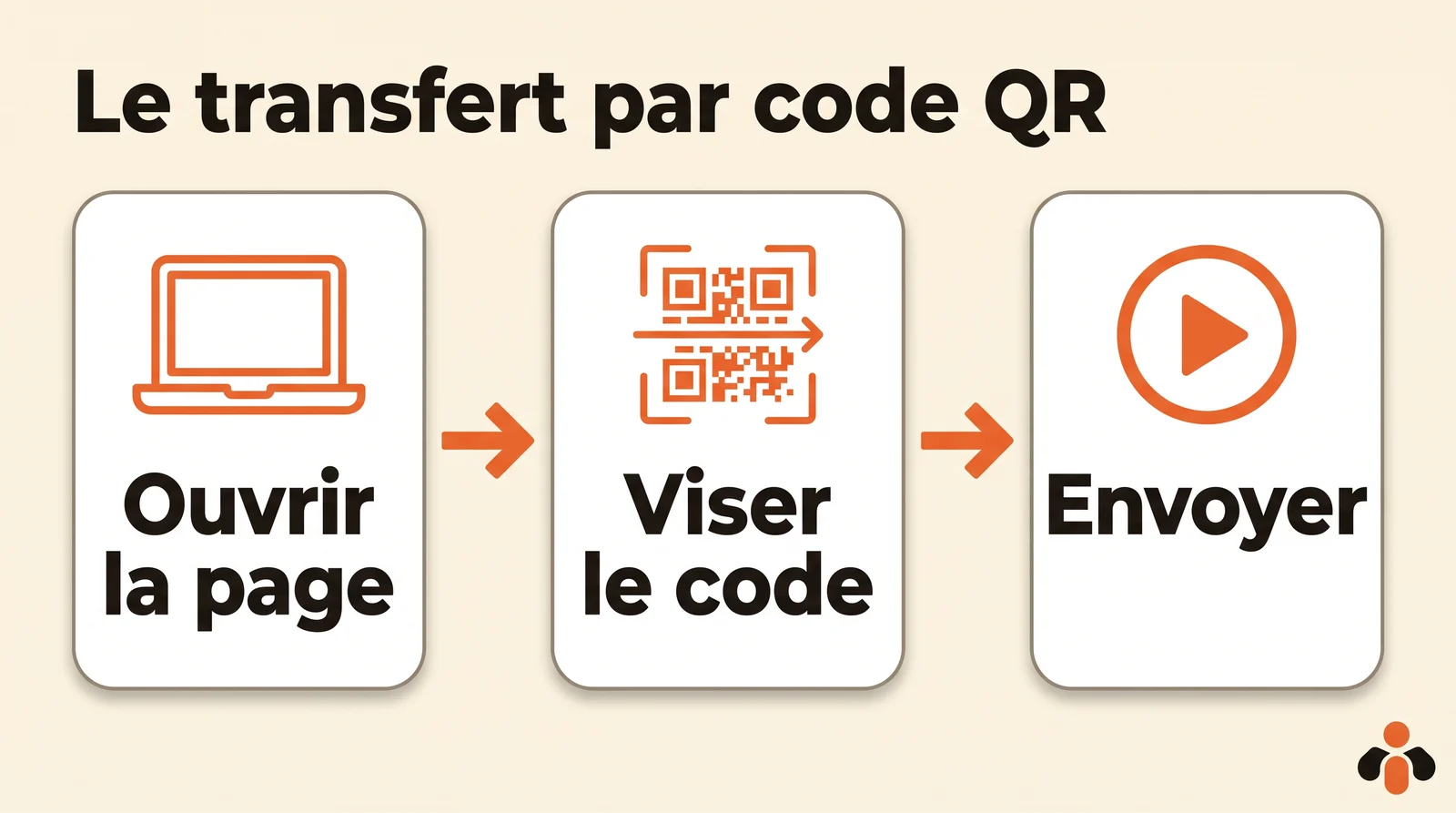
- Ouvrez la page sur le PC : un code QR s'affiche, propre à ce transfert.
- Visez-le avec l'appareil photo du téléphone, iPhone ou Android, et touchez le lien qui apparaît.
- Choisissez la vidéo : elle arrive dans les téléchargements du PC.
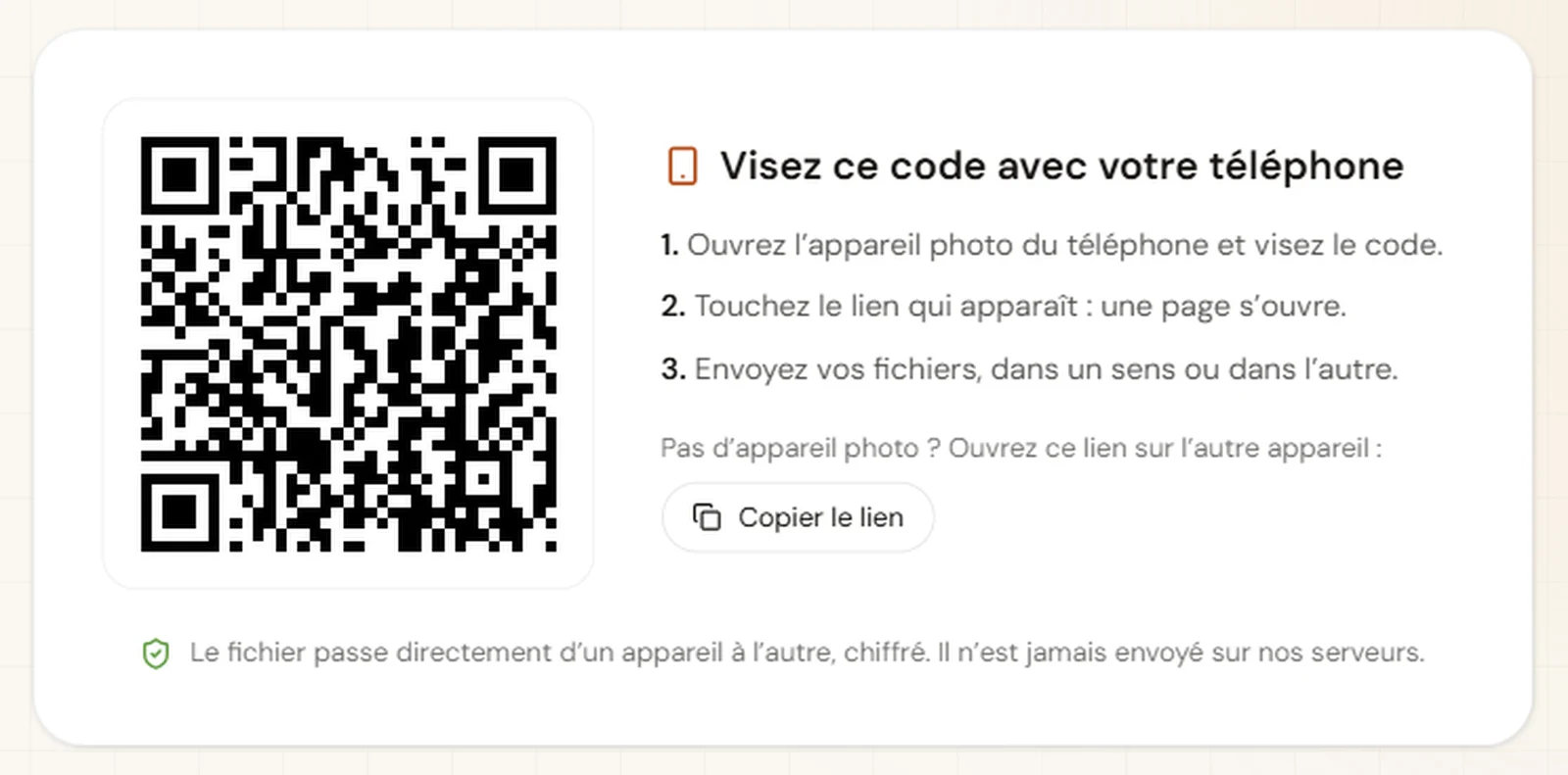
Le fichier va directement d'un appareil à l'autre, chiffré, en qualité d'origine, sans passer par un serveur, et l'envoi marche aussi dans l'autre sens, du PC vers le téléphone. Il n'y a ni compte ni appli. Ses limites, à connaître : les deux pages doivent rester ouvertes pendant l'envoi, puisque le fichier n'est gardé nulle part, et certains réseaux, souvent au bureau ou en données mobiles, empêchent la liaison directe. Mettez alors le téléphone sur le même wifi que le PC. Sur iPhone, choisissez « Taille réelle » si l'on vous propose une taille réduite au moment de choisir la vidéo.
Par le stockage en ligne
Si vos vidéos se sauvegardent déjà dans le nuage, elles sont peut-être déjà accessibles depuis le PC. Microsoft le rappelle : avec une sauvegarde automatique vers OneDrive ou Google Photos, il suffit d'ouvrir le service sur l'ordinateur et de télécharger la vidéo.
- Google Photos ou Google Drive : chaque compte Google inclut 15 Go partagés entre Gmail, Drive et Photos. Quelques vidéos 4K suffisent à les remplir. Attention aussi à la qualité de sauvegarde : en « Économiseur d'espace », Google Photos garde une version réduite.
- iCloud : sur Windows, iCloud pour Windows télécharge les photos et vidéos de Photos iCloud. L'espace utilisé est celui de votre forfait iCloud.
Le stockage en ligne a deux défauts pour une seule vidéo : elle fait deux trajets (envoi puis téléchargement), et elle occupe votre espace tant que vous ne l'effacez pas.
Par WhatsApp ou par e-mail : à éviter pour une vidéo
S'envoyer la vidéo à soi-même est le réflexe le plus courant. C'est aussi celui qui abîme le plus.
WhatsApp recompresse les vidéos envoyées comme vidéos. D'après l'aide de WhatsApp, la limite par défaut est de 100 Mo et 720p sur une connexion rapide, 64 Mo et 480p sur une connexion lente. Une vidéo filmée en 4K arrive donc en 720p au mieux. Pour envoyer une vidéo lourde par WhatsApp sans perte, choisissez Document au lieu de Photos et vidéos : un document passe jusqu'à 2 Go, sans recompression. Il reste à l'ouvrir dans WhatsApp sur le PC et à l'enregistrer.
L'e-mail bloque vite. Gmail limite les pièces jointes à 25 Mo pour un compte personnel, soit quelques secondes de vidéo en haute définition. Au-delà, Gmail remplace la pièce jointe par un lien Google Drive : on revient au stockage en ligne.
Quelle méthode choisir ?
| Méthode | Téléphones | Qualité | Limite principale |
|---|---|---|---|
| Câble USB | Android, iPhone (avec Appareils Apple) | Origine | Un câble qui transfère des données |
| Quick Share | Android vers Windows | Origine | Application à installer, appareils proches |
| AirDrop | iPhone vers Mac | Origine | Pas de PC Windows |
| Code QR dans le navigateur | Android, iPhone | Origine | Les deux pages ouvertes, réseau qui laisse passer la liaison directe |
| Google Photos, Drive, iCloud | Android, iPhone | Origine ou réduite selon le réglage | 15 Go gratuits chez Google, deux trajets |
| WhatsApp en vidéo | Android, iPhone | Réduite (720p au mieux) | 100 Mo par défaut |
| WhatsApp en document | Android, iPhone | Origine | 2 Go |
| E-mail (Gmail) | Android, iPhone | Origine | 25 Mo |
Pour une vidéo isolée, le code QR ou Quick Share vont le plus vite. Pour vider le téléphone de cent vidéos, le câble reste imbattable.
Le PC ne voit pas le téléphone : les vérifications
- Le téléphone est verrouillé. Microsoft le rappelle : le PC ne détecte pas un appareil verrouillé. Déverrouillez-le avant de brancher.
- Le mode USB est sur « charge ». Sur Android, choisissez Transfert de fichiers dans la notification USB.
- L'iPhone n'a pas été approuvé. Débranchez, rebranchez, et touchez Se fier.
- Le câble ne transfère pas de données. Essayez-en un autre, de préférence celui fourni avec le téléphone, ou un autre port du PC.
- La vidéo est restée dans iCloud. Téléchargez l'original sur l'iPhone avant d'importer.
- Sans fil, rien ne se relie. Mettez les deux appareils sur le même wifi : les réseaux d'entreprise et les données mobiles bloquent souvent les liaisons directes.
Vous la transférez pour la publier ? Sautez le transfert
Beaucoup de vidéos passent du téléphone au PC pour une seule raison : les publier sur Instagram, TikTok ou YouTube en travaillant sur l'ordinateur. Sur PC, Instagram passe par Meta Business Suite, et TikTok par tiktok.com et son bouton Téléverser, détaillé dans notre guide pour programmer une publication TikTok. Dans les deux cas, il faut d'abord la vidéo sur l'ordinateur, puis la téléverser réseau par réseau.
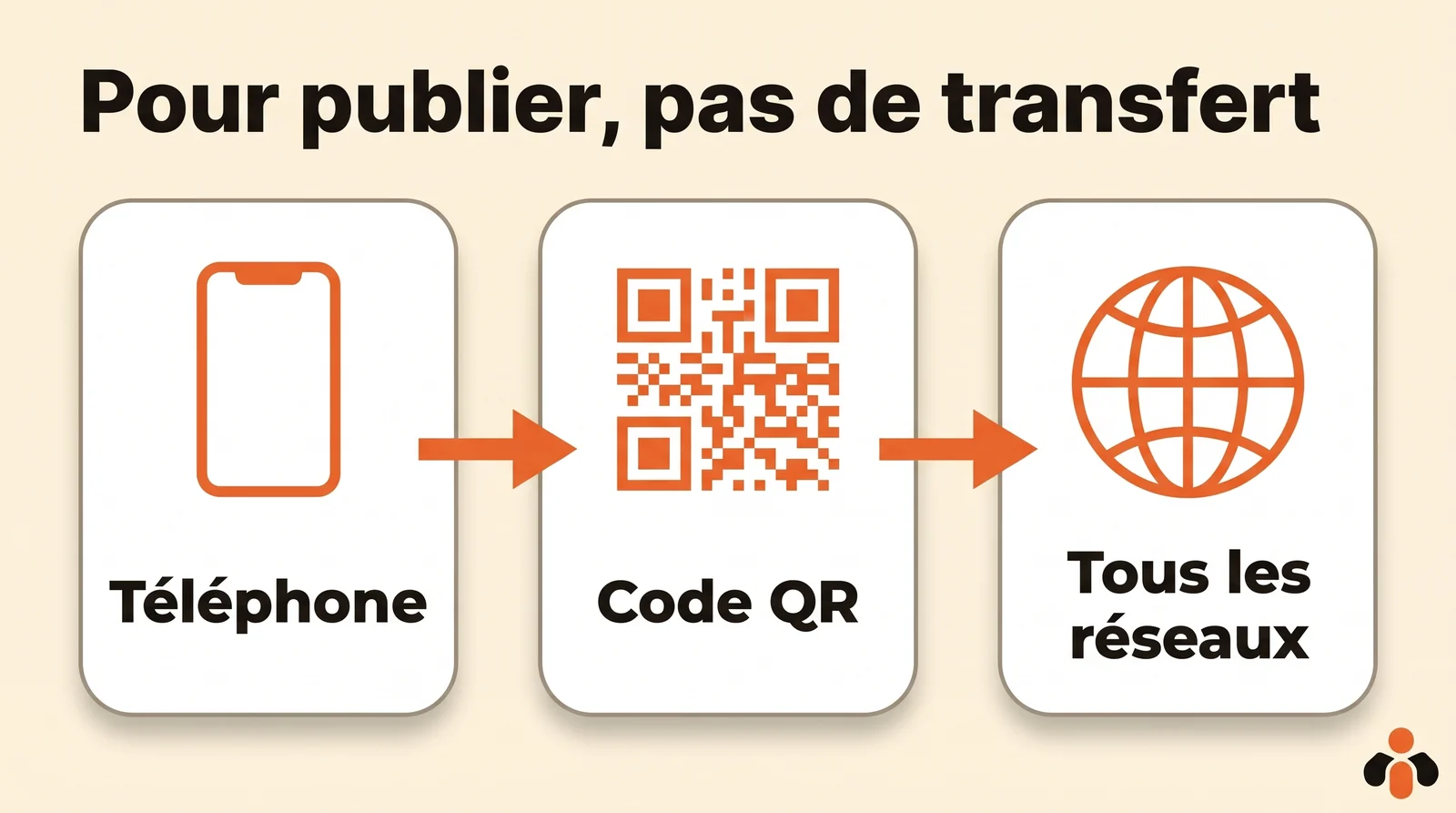
Kreatoai règle ce cas autrement. Dans le tableau de bord sur ordinateur, le bouton Depuis mon téléphone de la nouvelle publication affiche un code QR : on le vise avec le téléphone, on choisit la vidéo, et elle rejoint la publication sans transfert. Le texte s'écrit sur le grand écran, un par réseau, puis la publication part tout de suite ou à l'heure choisie sur Instagram, TikTok, YouTube, Facebook, LinkedIn, Bluesky, Google Business ou Pinterest. Le même envoi sert à tous les réseaux choisis.
On peut aussi le demander à ChatGPT ou à Claude, reliés à Kreatoai : l'IA prépare la publication et donne un lien d'envoi, qui affiche un code QR sur l'ordinateur. On le vise avec le téléphone, on choisit la vidéo, et la page de l'ordinateur se met à jour seule. Kreatoai ne fabrique pas la vidéo : il publie celle que vous avez filmée. Dix publications sont offertes chaque mois, sans carte bancaire. Pour adapter une même vidéo aux formats de chaque réseau, voyez aussi comment publier une vidéo sur Instagram, TikTok et YouTube sans la refaire.
À retenir
- Le câble USB garde la qualité d'origine et n'a pas de limite de taille. Sur Android, choisissez Transfert de fichiers. Sur iPhone avec Windows, installez Appareils Apple, puis importez avec Photos.
- Sans câble : Quick Share entre Android et Windows, AirDrop entre iPhone et Mac, ou un code QR dans le navigateur pour tous les téléphones.
- Mobile connecté de Windows ne transfère pas les vidéos.
- WhatsApp réduit une vidéo à 720p au mieux. Envoyée comme document, elle passe jusqu'à 2 Go sans perte. Gmail s'arrête à 25 Mo.
- Si la vidéo ne va sur le PC que pour être publiée, envoyez-la directement du téléphone dans la publication.
Questions fréquentes
- Comment transférer une vidéo du téléphone vers le PC sans câble ?
- Trois voies marchent sans câble : Quick Share entre un téléphone Android et un PC Windows, un stockage en ligne (Google Photos, Google Drive, iCloud) où la vidéo se télécharge ensuite sur le PC, ou un outil qui relie les deux appareils par un code QR dans le navigateur, comme l'outil gratuit de Kreatoai, sans appli ni compte.
- Comment transférer une vidéo d'un iPhone vers un PC Windows ?
- Avec un câble : Apple demande d'installer l'app Appareils Apple depuis le Microsoft Store, de brancher l'iPhone, de le déverrouiller et de toucher Se fier, puis d'importer avec l'app Photos de Windows. Sans câble : iCloud pour Windows, ou un outil par code QR dans le navigateur. AirDrop, lui, ne marche qu'avec un Mac.
- Pourquoi le PC ne voit pas les vidéos de mon téléphone Android ?
- Le plus souvent, le téléphone est branché en mode charge. Google indique d'appuyer sur la notification Chargement de cet appareil via USB, puis de choisir Transfert de fichiers. Si rien ne change, essayez un autre câble : tous les câbles USB ne transfèrent pas de fichiers.
- Peut-on envoyer une vidéo lourde par WhatsApp sans perdre en qualité ?
- Oui, en l'envoyant comme document et non comme vidéo. WhatsApp limite par défaut une vidéo à 100 Mo et 720p sur une connexion rapide, 64 Mo et 480p sur une connexion lente. Un document passe jusqu'à 2 Go, sans être recompressé.
- L'application Mobile connecté de Windows transfère-t-elle les vidéos ?
- Non. Microsoft précise que Mobile connecté copie les photos récentes de l'appareil photo et des captures d'écran, mais n'importe pas les vidéos. Pour une vidéo, passez par le câble, Quick Share, un stockage en ligne ou un outil par code QR.
- Comment publier sur Instagram ou TikTok depuis un PC une vidéo filmée au téléphone ?
- Il faut d'abord que la vidéo soit sur le PC, puis passer par Meta Business Suite pour Instagram ou par tiktok.com et le bouton Téléverser pour TikTok. Avec Kreatoai, le transfert n'est pas nécessaire : le bouton Depuis mon téléphone affiche un code QR, la vidéo part une fois du téléphone et se programme sur tous les réseaux choisis.
Faites-le faire à votre place
Kreatoai publie et programme vos posts sur tous vos réseaux, depuis votre tableau de bord ou en le demandant à ChatGPT et à Claude, et son agent répond à vos messages privés. Dix publications offertes chaque mois, sans carte bancaire.
Essayer gratuitement