Relier Instagram à Kreatoai
Un compte Instagram se relie de deux façons : avec Instagram, ou avec Facebook. Nous conseillons la première, plus simple. La seconde sert quand le compte est géré depuis une Page Facebook ou un portefeuille business.
Avant de commencer
Votre compte Instagram doit être professionnel : compte Entreprise ou compte Créateur. Un compte personnel ne peut pas être relié, quelle que soit la méthode. Passer à un compte professionnel.
Un changement de type de compte, ou un nouveau lien entre une Page et un compte Instagram, peut mettre quelques minutes à être pris en compte.
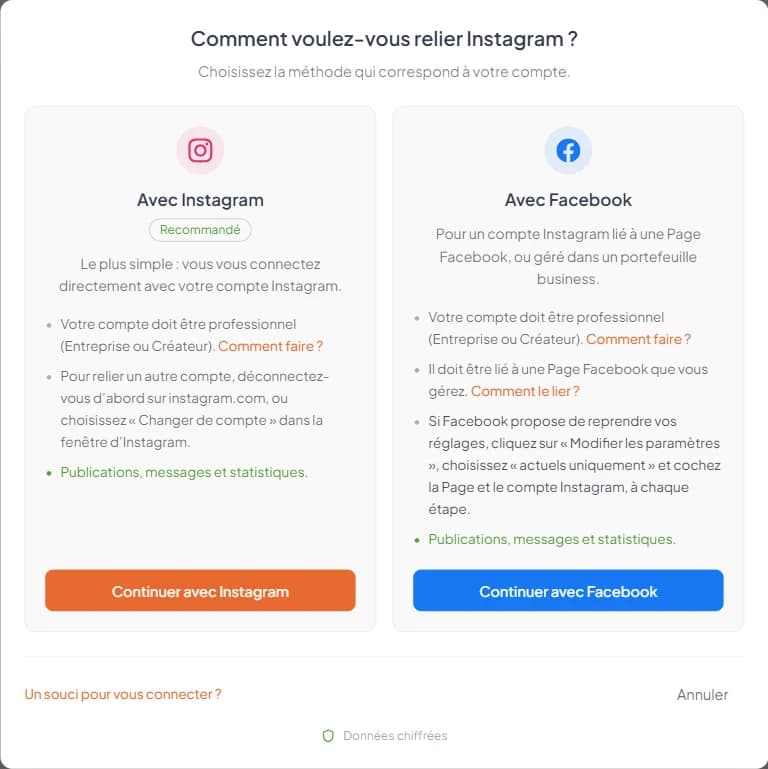
Avec Instagram, la méthode conseillée
- Dans Kreatoai, ouvrez Comptes connectés, cliquez sur Connecter Instagram, puis sur Continuer avec Instagram.
- Connectez-vous à Instagram si on vous le demande, avec le compte à relier.
- Laissez toutes les autorisations activées et autorisez l’accès.
- Instagram vous renvoie sur Kreatoai, et le compte apparaît dans Comptes connectés.
Plusieurs comptes Instagram ? Reliez-les un par un. Avant chaque nouveau compte, déconnectez-vous d’instagram.com dans votre navigateur, ou choisissez « Changer de compte » dans la fenêtre d’Instagram.
Avec Facebook
Le compte Instagram doit être professionnel et lié à une Page Facebook que vous gérez, une seule Page par compte. Lier un compte Instagram à une Page.
Les Pages cochées dans cette fenêtre valent pour tout Kreatoai. Une Page que vous décochez perd son accès, même si elle est reliée à un autre de vos espaces. Gardez donc cochées toutes celles que vous utilisez.
Dans Kreatoai, ouvrez Comptes connectés, cliquez sur Connecter Instagram, puis sur Continuer avec Facebook.
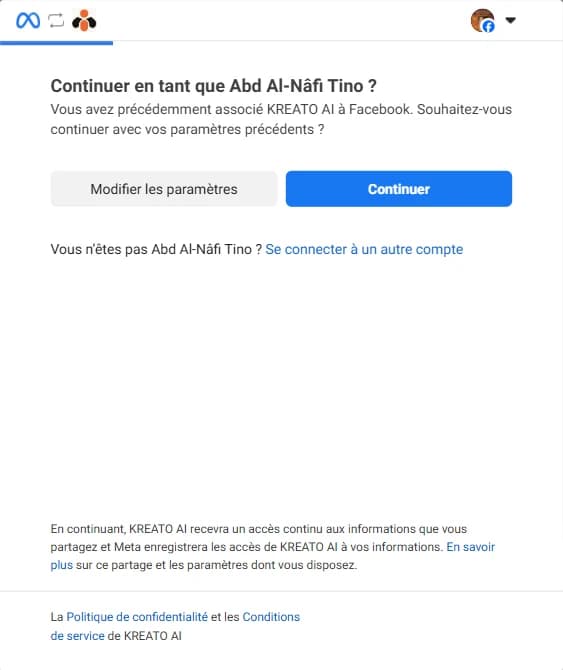
Si Facebook propose de continuer avec vos réglages précédents, cliquez sur Modifier les paramètres. C’est l’étape qui compte le plus : en continuant directement, Facebook reprend d’anciens choix qui ne contiennent peut-être pas votre compte Instagram.
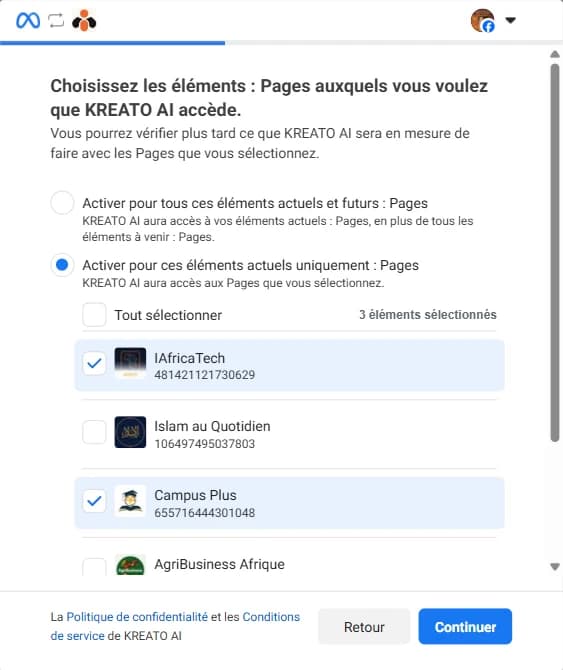
Étape Pages : choisissez Activer pour ces éléments actuels uniquement, puis cochez vous-même la Page liée à votre compte Instagram. Gardez aussi cochées toutes les Pages que vous utilisez déjà avec Kreatoai.
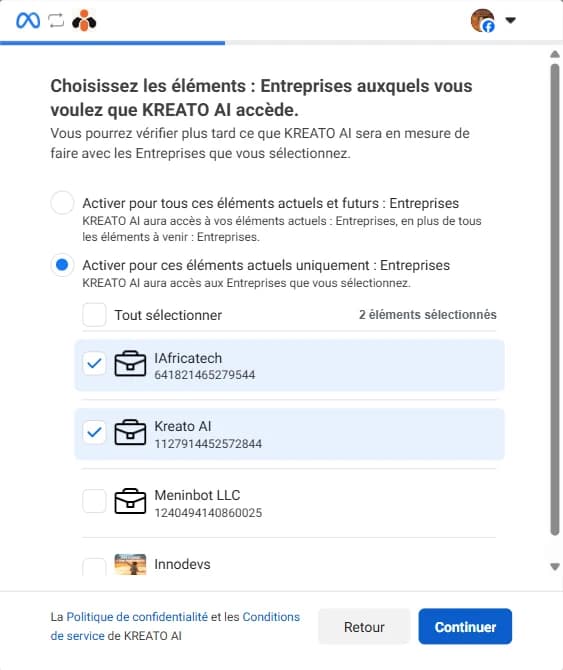
Étape Entreprises, si elle apparaît : même choix, et cochez le portefeuille business qui possède la Page. C’est indispensable quand la Page est gérée dans un portefeuille.
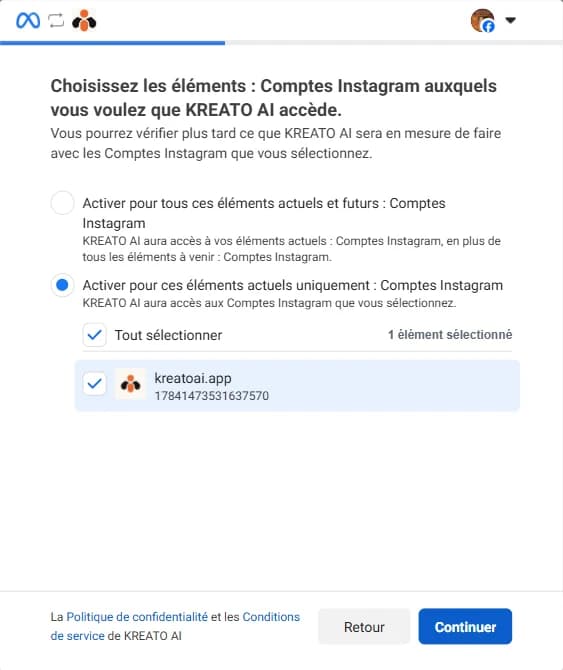
Étape Comptes Instagram : même choix, et cochez le compte Instagram à relier.
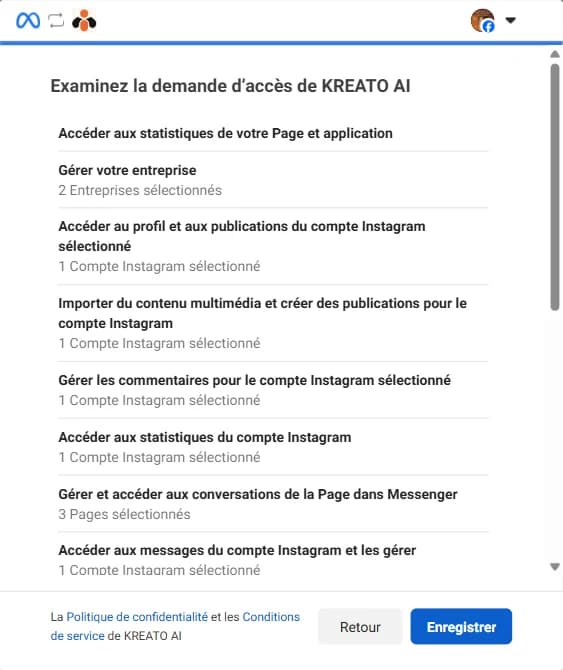
Relisez la demande, cliquez sur Enregistrer, puis sur J’ai compris. Facebook vous renvoie sur Kreatoai.
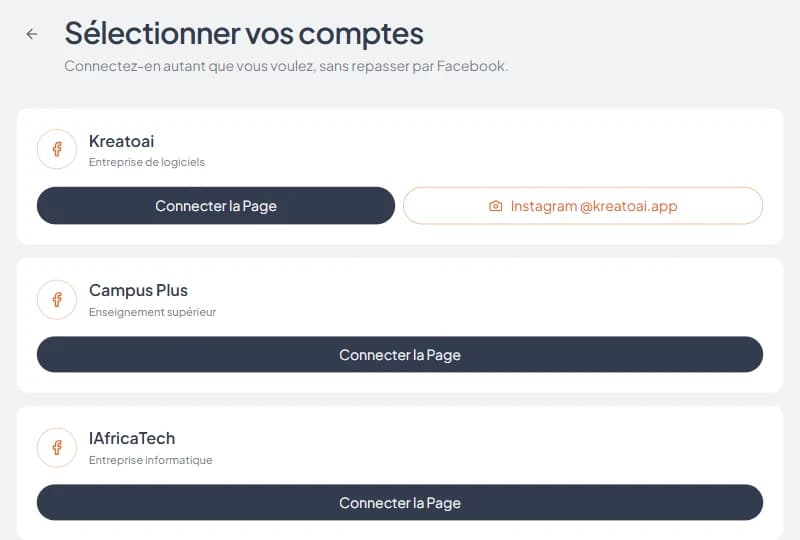
Sur l’écran Sélectionner vos comptes, cliquez sur le bouton Instagram @votre compte placé sous la Page. Le compte apparaît ensuite dans Comptes connectés.
Toujours bloqué ?
- Le bouton Instagram n’apparaît pas sous la Page. Vérifiez que le compte est professionnel et bien lié à cette Page, attendez quelques minutes, puis recommencez en passant par « Modifier les paramètres » et en cochant le compte à l’étape Comptes Instagram.
- La Page n’apparaît pas. Recommencez en cochant la Page à l’étape Pages, et son portefeuille business à l’étape Entreprises.
- Une Page qui publiait ne publie plus. Elle a sans doute été décochée lors d’une connexion. Dans Comptes connectés, cliquez sur « Renouveler Facebook » et cochez-la de nouveau.
Rien n’y fait ? Écrivez-nous à contact@kreatoai.com avec une capture de l’écran où vous êtes bloqué. Nous répondons en français.
Ouvrir Comptes connectés